codecamp

Trae 进程资源管理器的使用方法与功能介绍

你可以通过进程资源管理器实时查看 Trae IDE 的资源使用和网络状态,管理进程资源,保障 IDE 的稳定运行。

打开进程资源管理器

在 IDE 左下角,点击资源管理器图标,即可打开进程资源管理器。 在特殊情况下(如资源使用异常),IDE 右下方会显示通知面板,或在右上角显示告警图标,点击这些入口也能打开进程资源管理器。
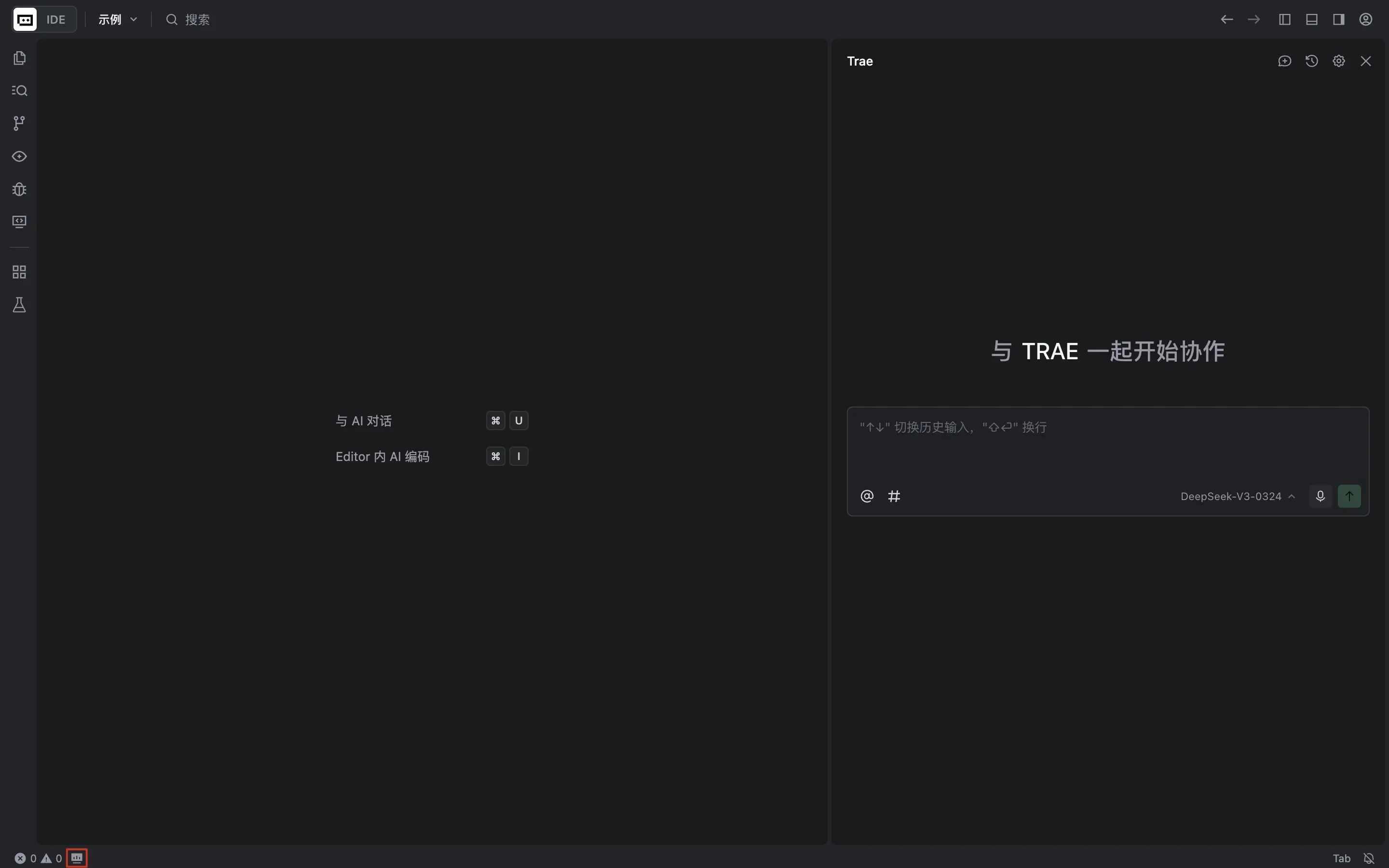
打开Trae进程资源管理器

监控和管理 CPU & 内存

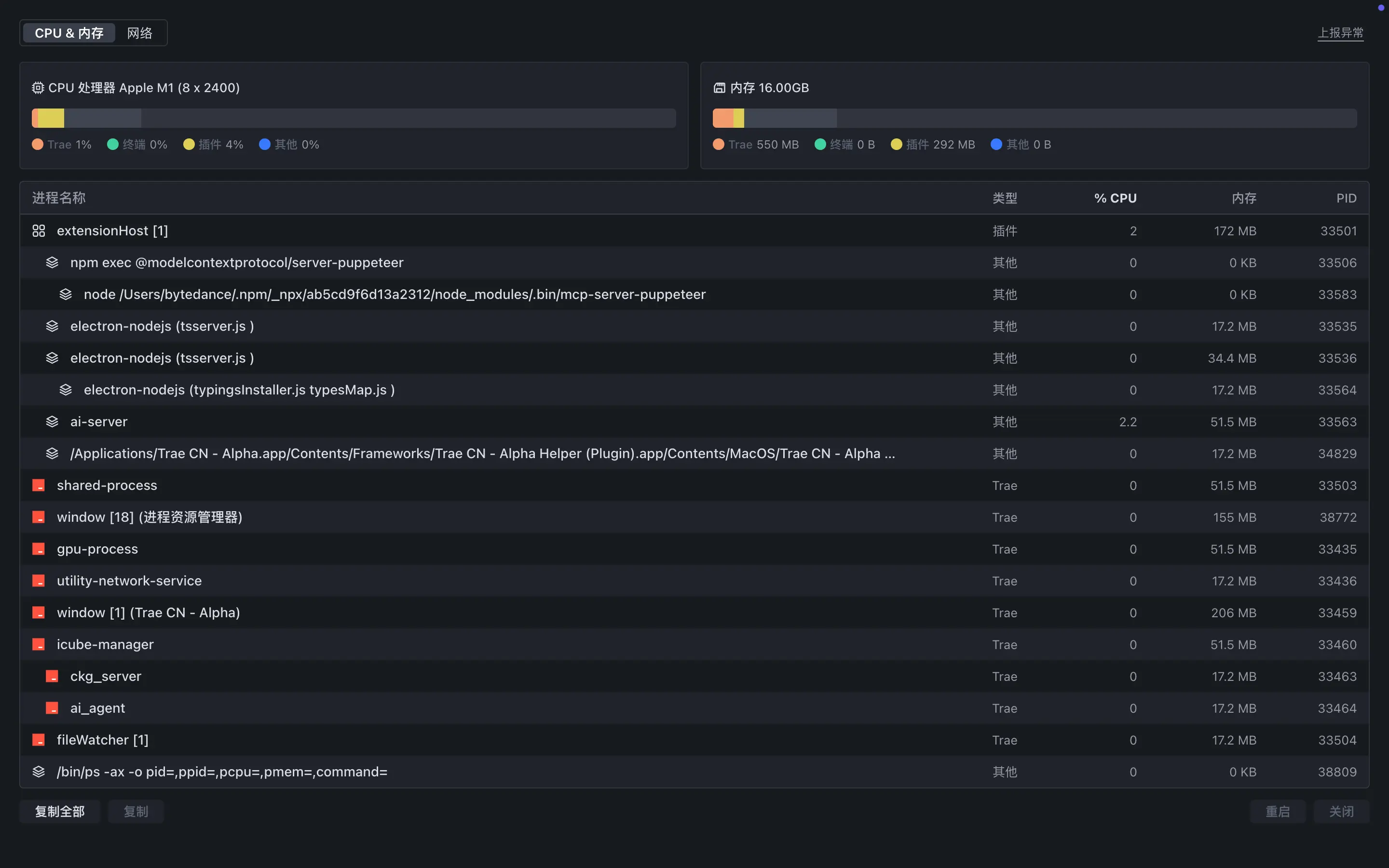
CPU & 内存 页签中,你可以查看进程的 CPU 以及内存使用信息,并管理进程。

查看资源使用情况:查看 Trae IDE 整体以及各个进程单独的 CPU 和内存使用信息。 复制进程信息:你可以复制进程的结构化 JSON 信息,包含名称、命令行、ID 等。选中某个进程,点击左下角的 复制 按钮,复制某个进程的信息;或直接点击 复制全部 按钮,复制全部进程的信息。 重启/关闭进程:选中某个进程,然后点击右下角的 重启关闭 按钮,进行相应操作。

Trae 监控和管理 CPU & 内存

监控网络状态

网络 页签中,查看 Trae IDE 的网络连通性、代理及网络延迟信息。此外,你可以通过点击 手动刷新 按钮来实时更新网络状态。

Trae监控网络状态

上报异常

出现异常情况时,你可以点击右上角的 上报异常 按钮来提交问题反馈。

Trae IDE 终端标记为 AI 使用的方法及规则
Trae 数据看板:实时查看活跃度与 AI 使用统计
温馨提示
下载编程狮App,免费阅读超1000+编程语言教程
取消
确定
目录

关闭

MIP.setData({ 'pageTheme' : getCookie('pageTheme') || {'day':true, 'night':false}, 'pageFontSize' : getCookie('pageFontSize') || 20 }); MIP.watch('pageTheme', function(newValue){ setCookie('pageTheme', JSON.stringify(newValue)) }); MIP.watch('pageFontSize', function(newValue){ setCookie('pageFontSize', newValue) }); function setCookie(name, value){ var days = 1; var exp = new Date(); exp.setTime(exp.getTime() + days*24*60*60*1000); document.cookie = name + '=' + value + ';expires=' + exp.toUTCString(); } function getCookie(name){ var reg = new RegExp('(^| )' + name + '=([^;]*)(;|$)'); return document.cookie.match(reg) ? JSON.parse(document.cookie.match(reg)[2]) : null; }