
TRAE 添加 MCP Server
你可以直接从 TRAE 内置的 MCP 市场中添加合适的 MCP Server,或手动配置。
从 MCP 市场添加 MCP Server
MCP 市场中提供了社区中热门的 MCP Server,你可以选择需要的 MCP Server 进行添加。
- 在 IDE 模式界面中,点击界面右上角的 设置 图标,进入设置中心。
或
在 SOLO 模式界面中,点击对话面板右上角的 设置 图标,进入设置中心。 - 在左侧导航栏中,选择 MCP,打开 MCP 窗口。
-
在 MCP 窗口的右上角,点击 添加 > 从市场添加。若你是首次添加 MCP Server,还可以直接点击窗口中部的 从市场添加 按钮。
你将进入 MCP 市场。
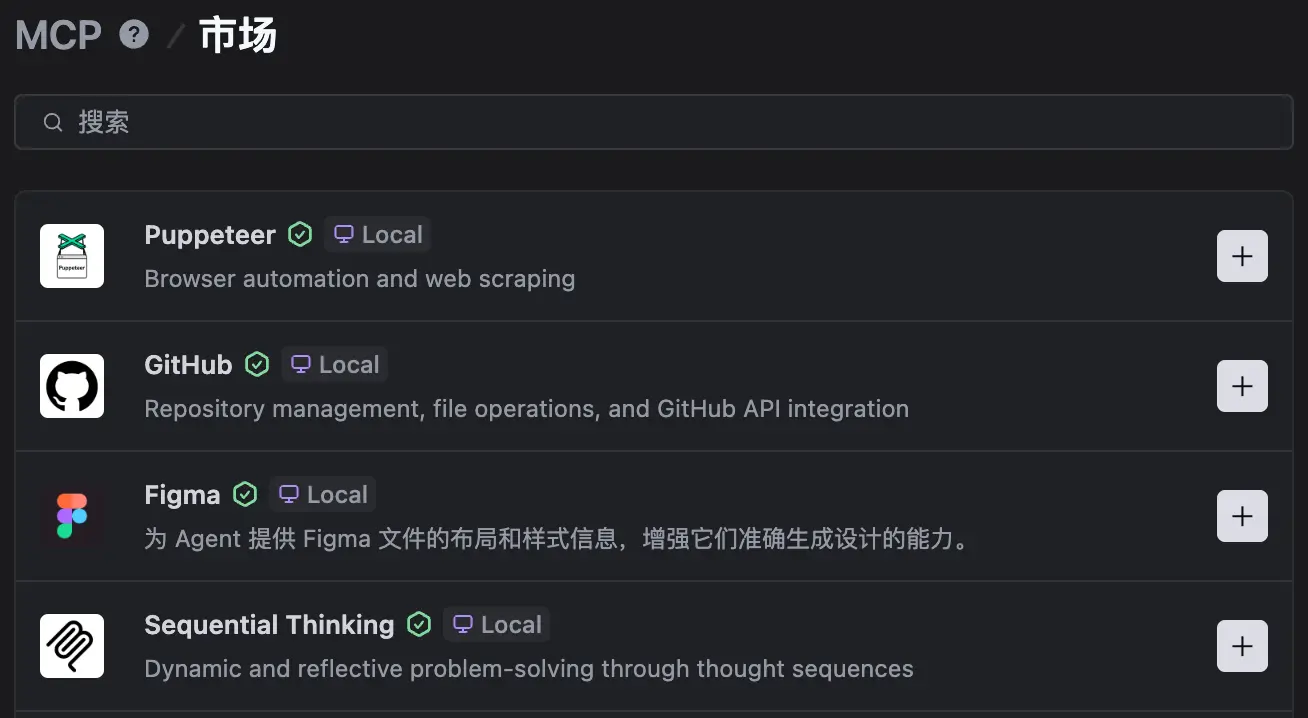
- 在 MCP 市场中找到所需的 MCP Server。
- 点击右侧的 + 按钮。
-
在弹窗中填入 MCP Server 的配置信息。
💡提示
- 对于标记为 “Local” 的 MCP Server,需要在本地安装 NPX 或 UVX 后才能使用。
- 配置内容中的 env 信息(例如 API Key、Token、Access Key 等字段)须替换为真实信息。 - 点击 确认 按钮。
手动配置 MCP Server
如果在市场中无法找到想要的 MCP Server,或者想使用自己开发的 MCP Server,则需要手动添加。
-
在 IDE 模式界面中,点击界面右上角的 设置 图标,进入设置中心。
或
在 SOLO 模式界面中,点击对话面板右上角的 设置 图标,进入设置中心。
- 在左侧导航栏中,选择 MCP,打开 MCP 窗口。
-
在 MCP 窗口的右上角,点击 添加 > 手动添加。若你是首次添加 MCP Server,还可以直接点击窗口中部的 手动添加 按钮。
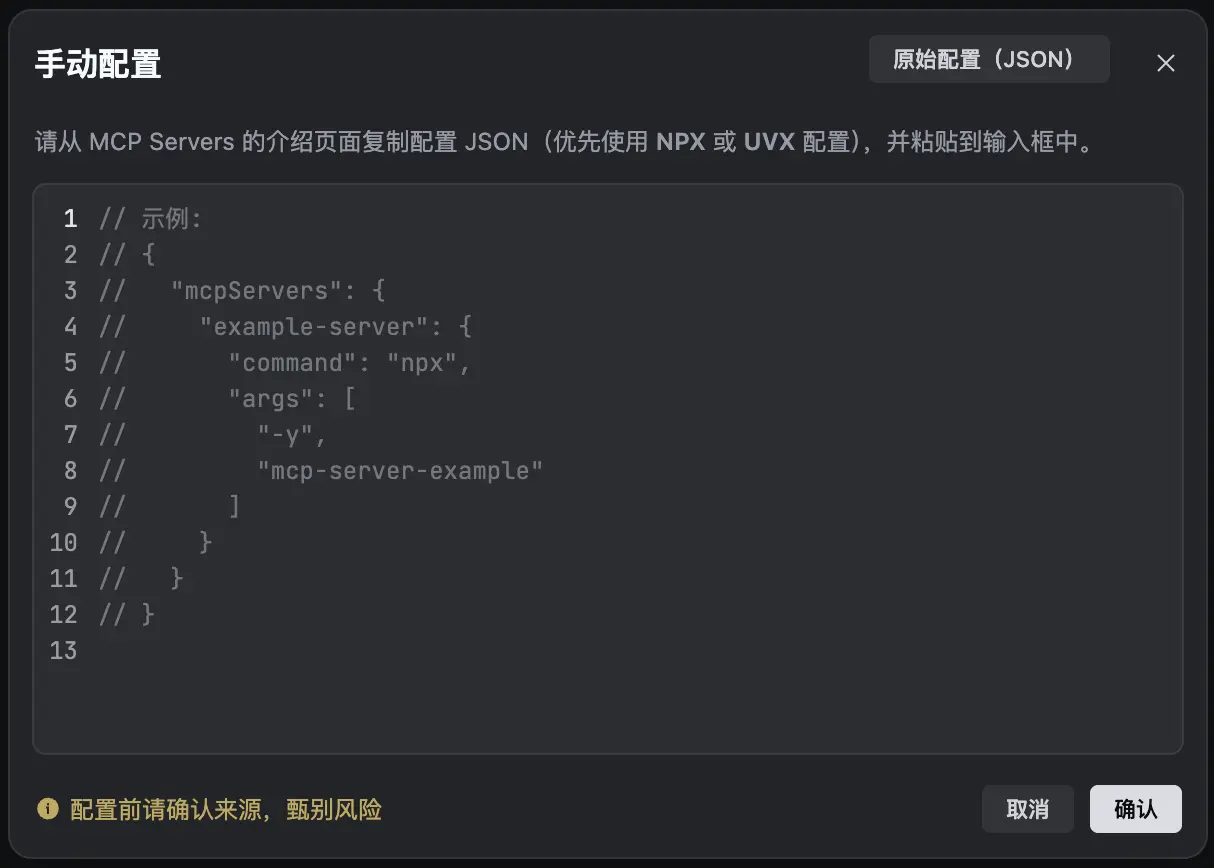
界面上显示 手动配置 窗口。
-
填入 MCP Server 的配置内容。详情参考 “MCP Server 配置说明“ 部分。
💡提示
优先使用 NPX 或 UVX 配置。- 若你希望添加一个全新的 MCP Server,将 JSON 配置内容填入输入框中,然后点击 确认 按钮。该 MCP Server 将被添加至 MCP 列表中。
- 若你已在其他 IDE 中配置了 MCP Server,并希望在 TRAE 中复用。你可以点击 原始配置(JSON) 按钮,然后将 MCP Server 的 JSON 配置内容粘贴至 TRAE 的 mcp.json 文件中。粘贴完成后,MCP 列表中将自动添加相应的 MCP Server。
项目级 MCP Server
你可以在项目根目录下的 .trae/ 目录中创建 mcp.json 文件,并在其中声明一个或多个 MCP Server 配置。当实际需要调用相关能力时,TRAE 会自动从该文件中加载对应的 MCP Server 配置。
⚠警告
请务必确保工作区内所有项目文件均为可信来源,避免加载恶意配置文件导致出现安全风险。
若需启用项目级 MCP:
- 前往 设置 > MCP。
- 打开 启用项目级 MCP 开关。
- 在弹窗中完成确认。
MCP Server 配置说明
你可以使用 JSON 文件来配置自定义 MCP Server。
stdio 类型 MCP Server 的配置
stdio 类型的 MCP Server 通过标准输入(stdin)和标准输出(stdout)与客户端进行通信。其配置包含以下字段:
| 字段 | 是否必填 | 描述 |
|---|---|---|
| command | 是 | 用于启动 MCP Server 的可执行命令。该命令必须位于系统 PATH 中,或使用可执行文件的完整路径。 注意:命令中不能包含空格,否则会导致解析错误。 |
| args | 否 | 启动命令的参数列表。每个参数必须为字符串类型。 |
| env | 否 | 传递给 MCP Server 的环境变量,每个环境变量的值必须为字符串。 |
示例:
{
  "mcpServers": {
    "mcp_name": {
      "command": "npx",
      "args": ["-y", "@modelcontextprotocol/server-github"],
      "env": {
        "API_Key": "value"
      }
    }
  }
}
HTTP 类型 MCP Server 的配置
HTTP 类型的 MCP Server 通过 HTTP 或 HTTPS 协议与远程服务进行通信,其配置包含以下字段:
| 字段 | 是否必填 | 描述 |
|---|---|---|
| url | 是 | 远程 MCP Server 的访问地址,需为合法的 HTTP 或 HTTPS URL。 |
| headers | 否 | 自定义的 HTTP 请求头,用于在请求中携带额外信息(如鉴权信息等)。 |
示例:
{
  "mcpServers": {
    "macp_name": {
      "url": "https://example.com/mcp",
      "headers": {
        "Authorization": "Bearer xxxx-xxxxxxx"
      }
    }
  }
}
超时配置
stdio 类型的 MCP Server 支持通过 env 字段来设置超时时间:
"env": {
    "START_MCP_TIMEOUT_MS": "60000" // 启动 MCP Server 的超时时间(单位:ms)
    "RUN_MCP_TIMEOUT_MS": "60000"   // 调用 MCP Server tools 的超时时间(单位:ms)
}
HTTP 类型的 MCP Server 配置支持通过 headers 字段来设置超时时间:
"headers": {
    "START_MCP_TIMEOUT_MS": "60000" // 启动 MCP Server 的超时时间(单位:ms)
    "RUN_MCP_TIMEOUT_MS": "60000"   // 调用 MCP Server tools 的超时时间(单位:ms)
}
变量引用
MCP Server 的配置支持使用变量。目前仅支持 ${workspaceFolder}。
在 MCP Server 启动时,${workspaceFolder} 会被自动替换为当前项目的实际根目录路径,可用于构造与项目路径相关的命令参数或文件路径。
{
  "mcpServers": {
    "mcp_name": {
      "command": "node",
      "args": [
        "${workspaceFolder}/plugins/mcp.js"
      ]
    }
  }
}
在上述示例中, args 里的 ${workspaceFolder} 会被解析为工作区的真实路径。这样无论项目存放于何处,MCP Server 都能正确找到并加载 plugins/mcp.js 脚本。
添加火山引擎的 MCP Server
火山引擎 MCP Server 市场提供了涵盖计算、存储、数据库等云服务的 MCP Server,你可以在 TRAE 中使用它们。使用说明参考火山引擎官网对每个 MCP Server 的介绍。