
TRAE SOLO 技能(Skill)
技能在 TRAE 中,技能(Skill)通过 SKILL.md 文件进行定义和管理。
每个技能封装了指令、脚本及相关资源,用于为智能体提供可复用、面向特定场景的专业能力。
一个技能可以被视为提供给智能体的一套 “专业能力说明书”(类似用户手册或操作指南)。在执行任务时,智能体可以按需加载相应的技能,从而增强其对任务的理解与执行能力。
使用限制
- 仅支持在 SOLO 模式中使用技能。
- 技能仅在当前项目内生效。
主要特点
- 结构化
一个技能为一个SKILL.md文件,文件中以结构化的方式描述完成某一类任务所需的信息,例如:任务目标与适用场景;关键约束与注意事项;推荐流程或操作步骤;可选的脚本、模板或示例。
- 动态按需加载
智能体不会在任务开始时一次性读取所有技能的完整内容。在执行任务前,智能体会先扫描所有技能的简要描述,仅当判断当前任务与某个技能高度相关时,才会加载该技能的详细内容。这种按需加载机制可以有效减少上下文中的 Token 消耗、避免无关信息干扰智能体的决策。
使用场景
- 保证输出结果的一致性与规范性
需要智能体在不同时间、不同任务中,始终按照既定标准输出结果。例如,将统一设计规范、执行团队标准、保持品牌一致性或确保代码符合项目约定等要求封装为技能,从而将隐性的个人或团队标准转化为显式、可复用的专业能力,最终使输出结果更加稳定、可控。
- 自动化重复性工作流
需要频繁执行相同或高度相似的多步骤任务。例如,对于测试流程、代码规范检查、常规数据分析等难以避免的日常工作,可以将既有的 SOP 封装为技能。一旦相关任务被触发,智能体即可自动按照定义好的流程执行,从而减少重复的指令输入,提升效率。
- 总结与共享专业能力
总结个人经验或团队规范,并在更大范围内复用。例如,将技能在社区、交流群等公共平台进行分享,从而在不同的智能体、项目、团队间复用相同的技能。
SKILL.md 所在目录
为确保智能体可以检索到技能,SKILL.md 文件必须位于 .trae/skills/ 目录。
SKILL.md 文件格式
SKILL.md 文件的格式如下:
---
name: 技能名称
description: 简要描述这个技能的功能和使用场景

---

## 技能名称

## 描述
描述这个技能的作用。

## 使用场景
描述触发这个技能的条件。

## 指令
清晰的分步说明,告诉智能体具体怎么做。

## 示例 (可选)
输入/输出示例,展示预期效果。
创建技能
方式一:通过对话,由 AI 自动创建技能
你可以直接通过对话创建技能。你只需向 AI 描述你的需求,AI 就会自动为你生成对应技能的 SKILL.md 文件。
例如:“创建一个技能,用于在代码开发和重构过程中识别性能瓶颈,并提供针对性的优化建议”。
方式二:手动创建技能
通过输入技能的名称、描述和指令,你可以手动创建技能。
- 前往 设置 > 规则和技能。
- 在 技能 部分,点击 创建 按钮。
-
在 新建 窗口中,填写 技能名称 、 描述 和 指令 。
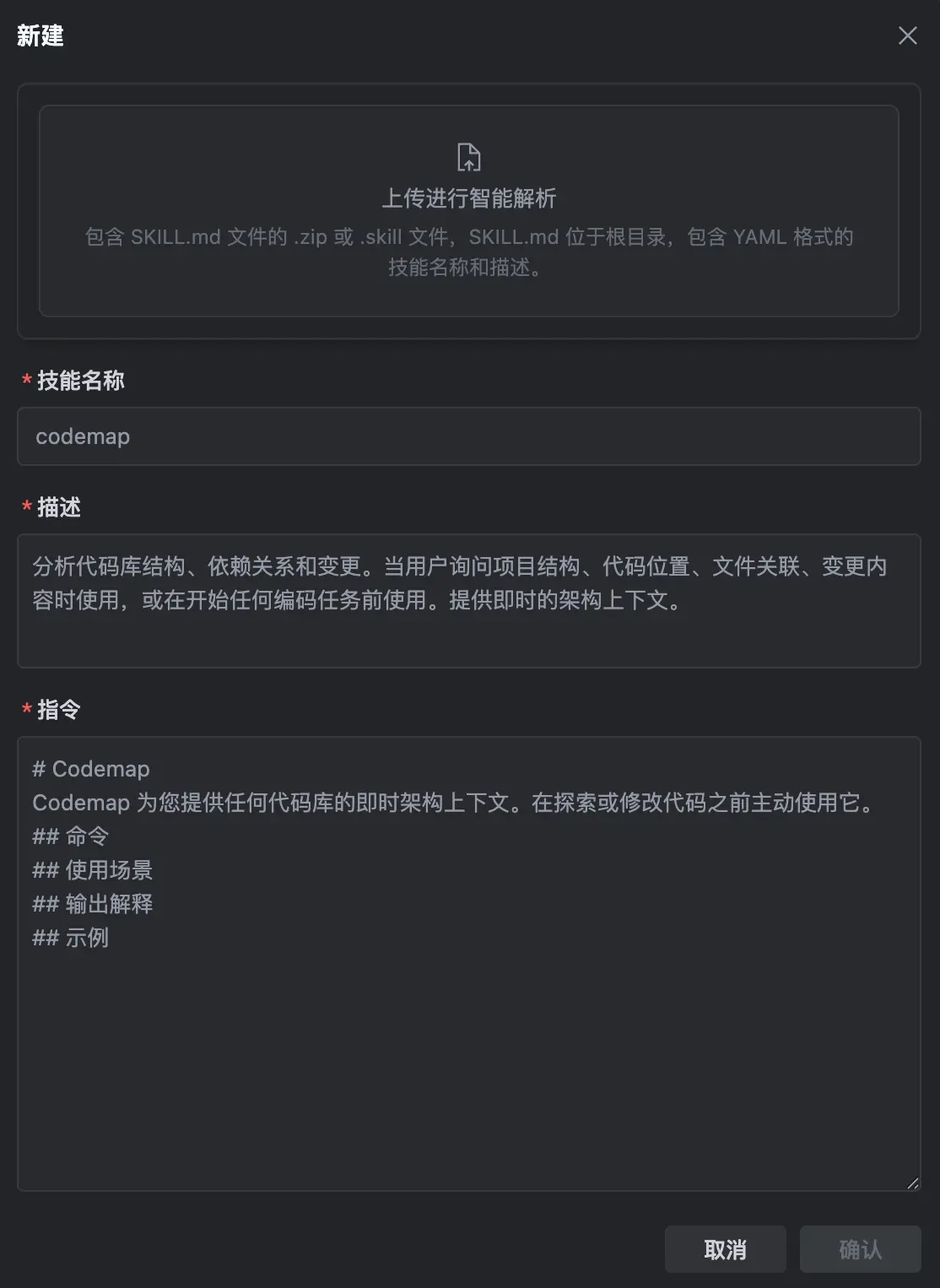
- 点击 确认 按钮。
TRAE 将自动在.trae/skills/目录下新建一个SKILL.md文件。文件内包含你的自定义技能配置。
方式三:手动导入外部技能
若你需要使用外部已创建的技能,可以直接将 SKILL.md 文件或包含 SKILL.md 以及其他相关文件的 .zip 文件导入至 TRAE。
- 前往 设置 > 规则和技能。
- 在 技能 部分,点击 创建 按钮。
-
在 新建 窗口中,上传一个
SKILL.md文件或一个包含SKILL.md文件的.zip文件。
TRAE 会分析所上传的技能文件,然后自动填充 技能名称 、 描述 和 指令 字段。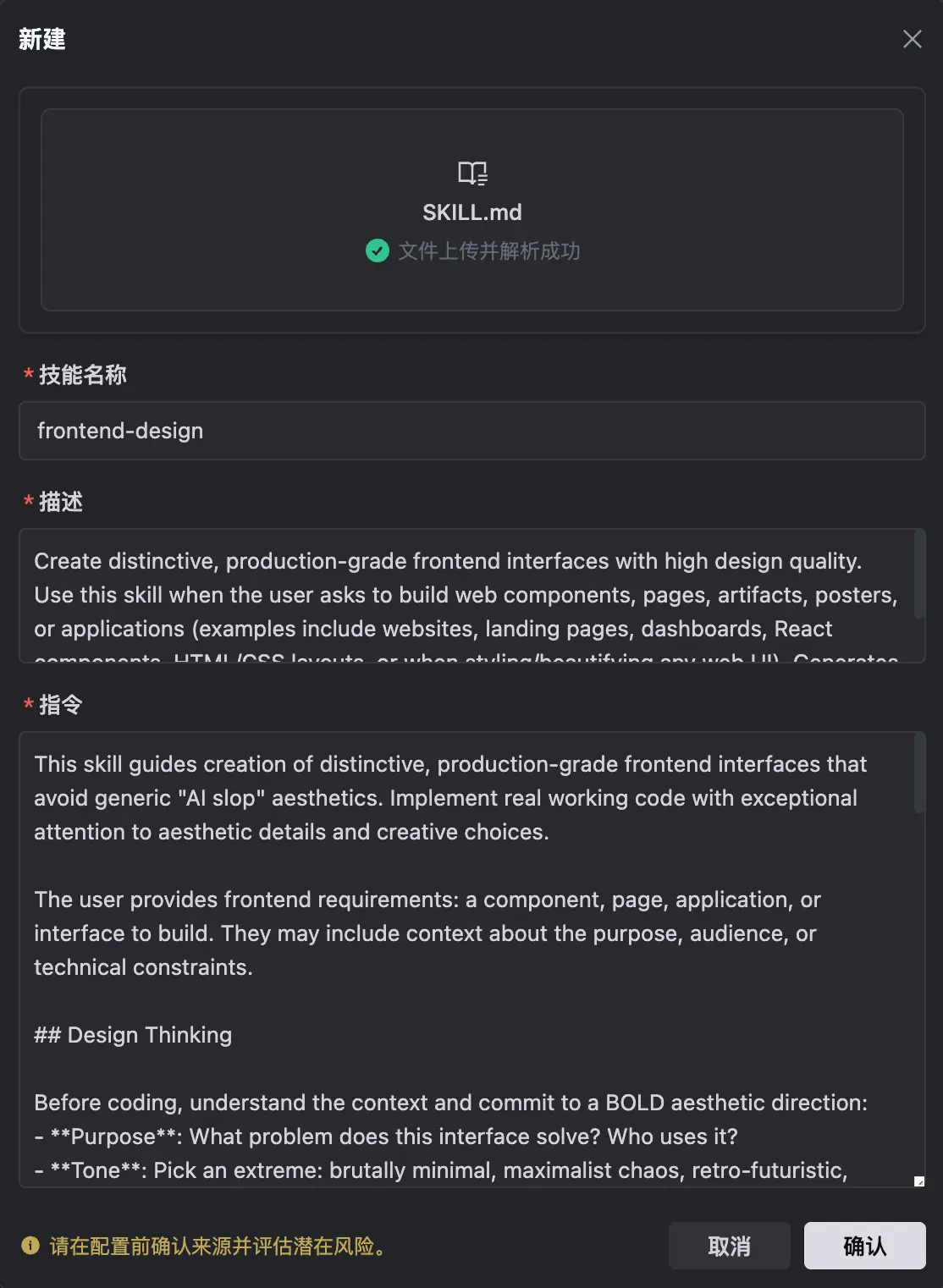
- 按需修改 技能名称 、描述 和 指令 字段中的内容,然后点击 确认 按钮。
TRAE 将自动在
.trae/skills/目录下新建{skill_name}文件夹,其中包含你所上传的所有文件。
使用技能
方式一:手动调用技能
对话时,当你明确知道需要使用某个技能时,你可以直接向 AI 发送指令,从而精准控制 AI 的输出。例如:“用 codemap 技能总结一下这个分支的改动”。
方式二:由 AI 自动调用技能
在执行任务时,AI 会结合当前任务内容与各技能中定义的 “适用场景” 或 “何时使用” 之类的描述,判断是否需要加载某个技能,并在合适的阶段自动调用相关技能。
例如,假设你定义了一个代码审核技能,其触发条件为 “当用户请求代码反馈或评审时”。当你提出 “这个函数写得如何”、“帮我审核以下代码” 之类的请求时,AI 会识别到这类请求与代码审核技能的相关性,并在无需额外指令的情况下加载并使用该技能,以完成对应的代码分析与反馈。