
TRAE IDE 快捷键设置:提升开发效率的自定义快捷键指南
TRAE内置一系列常用快捷键,你可以直接使用,或进行自定义配置。
常用快捷键
此部分罗列 TRAE 支持的常用默认快捷键。
文本编辑
| 动作 | 快捷键(macOS) | 快捷键(Windows) |
|---|---|---|
| 新建一行进行编辑 | Command + Enter | Ctrl + Enter |
| 复制一行(无需选中) | Command + C | Ctrl + C |
| 剪切一行(无需选中) | Command + X | Ctrl + X |
| 粘贴一行 | Command + V | Ctrl + V |
| 选中一行(或下一行) | Command + L | Ctrl + L |
| 撤销操作 | Command + Z | Ctrl + Z |
| 重做操作 | Command + Shift + Z | Ctrl + Shift + Z |
| 注释当前行 | Command + / | Ctrl + / |
| 调出搜索框 | Command + F | Ctrl + F |
| 搜索下一个 | Enter | Enter |
| 搜索上一个 | Shift + Enter | Shift + Enter |
| 重命名符号 | F2 or Enter | F2 |
| 跳转到定义 | Command + F12 | Ctrl + F12 |
| 触发代码自动补全 | Command + Space | Ctrl + Space |
全局设置
| 动作 | 快捷键(macOS) | 快捷键(Windows) |
|---|---|---|
| 打开命令面板 | Command + Shift + P | Ctrl + Shift + P |
| 打开文件导航器 | Command + P | Ctrl + P |
| 打开全局搜索 | Command + Shift + F | Ctrl + Shift + F |
| 打开设置 | Command + , | Ctrl + , |
AI 对话
| 动作 | 快捷键(macOS) | 快捷键(Windows) |
|---|---|---|
| 打开侧边 AI 对话框 | Command + U | Ctrl + U |
| 打开内嵌 AI 对话框 | Command + I | Ctrl + I |
管理快捷键
此部分介绍如何管理 TRAE 提供的默认快捷键。
- 前往 设置 > 通用 > 偏好设置 > 快捷键设置 。
- 点击 去设置 按钮
TRAE 打开 快捷键设置 窗口。 -
在列表中,右击某一快捷键条目。
界面上显示快捷菜单。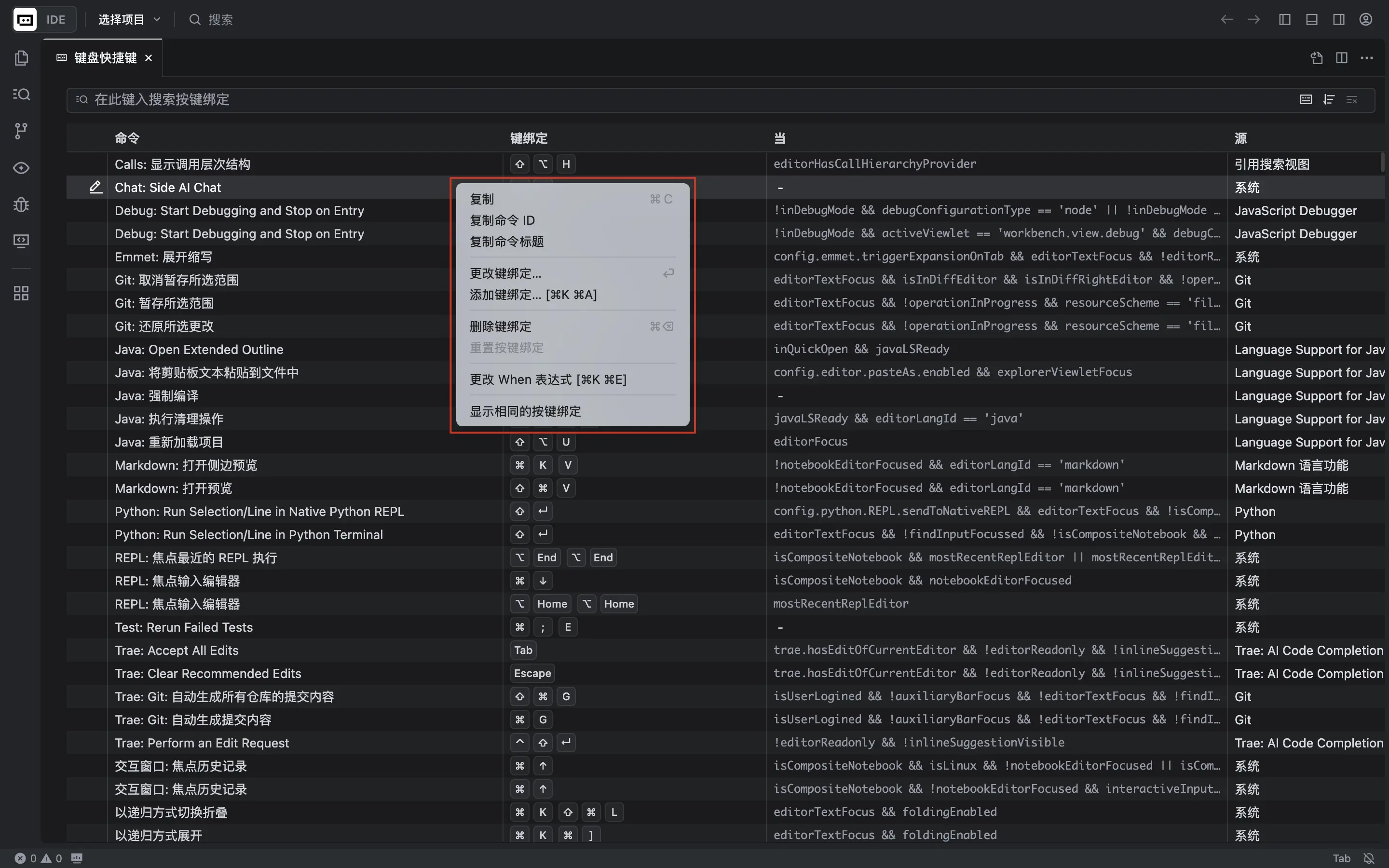
- 根据实际需求,从菜单中选择一个选项,完成对应操作,包括修改快捷键组合、添加快捷键组合、删除快捷键组合等。
恢复默认快捷键设置
若你想将全局快捷键设置恢复为 TRAE 的默认设置,使用以下步骤:
- 使用 Command/Ctrl + Shift + P 快捷键打开命令面板。
-
输入 打开键盘快捷键(JSON),然后选择该选项。
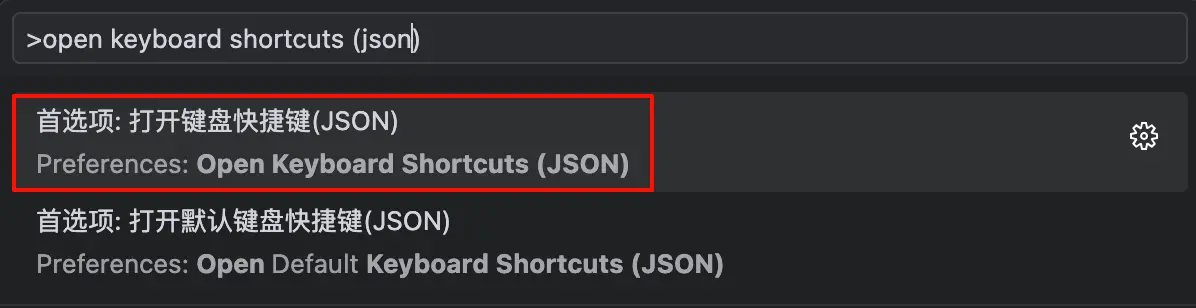
keybindings.json文件在编辑器内被打开。该文件中包含你所有的自定义快捷键设置。 - 清空
keybindings.json文件中的自定义快捷键设置并保存。