
TRAE 自定义模型
TRAE IDE 内置多款主流模型,你可以根据实际任务灵活切换使用。除内置模型外,TRAE 还支持接入自定义模型。
内置模型
TRAE 当前提供以下内置模型:
- Doubao-Seed-2.0-Code
- Doubao-Seed-1.8
- Doubao-Seed-Code
- MiniMax-M2.7
- MiniMax-M2.5
- GLM-5.1
- GLM-5V-Turbo
- GLM-5
- DeepSeek-V4-Pro
- DeepSeek-V4-Flash
- Kimi-K2.6
- Kimi-K2.5
- Qwen3.6-Plus
- Qwen3.5-Plus
企业版可用模型参考系统内置模型列表。
切换模型
在 AI 对话输入框的右下角,点击当前模型名称,打开模型列表,然后选择你想使用的模型。各个模型的能力不同,你可以将鼠标悬浮至模型名称上,然后查看该模型支持的能力。
添加自定义模型
如果内置模型无法满足需求,你可以添加自定义模型。可用的模型来源如下:
- 模型服务商:从 TRAE 预设的模型服务商和模型列表中选择,按界面提示填写 API 密钥即可添加。
- 自定义配置:通过配置 API 格式、请求地址、模型 ID 和鉴权信息,接入TRAE 未预设的模型。
添加 TRAE 预设模型服务商的模型
- 前往 设置 > 模型,进入模型管理面板。
- 点击 按钮,打开 窗口。
-
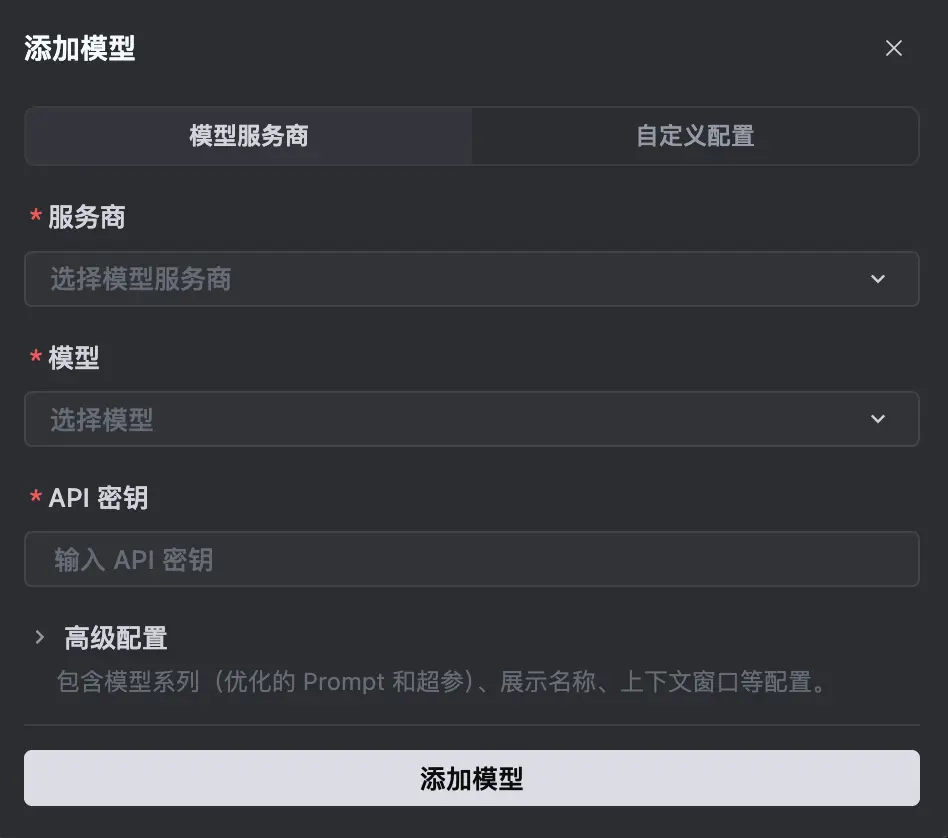
选择 选项。该选项通常会默认选中。
-
选择模型服务商。
TRAE 预设的模型服务商:Google、OpenAI、DeepSeek、Anthropic、xAI、Z.ai、Z.ai Plan、MiniMa Global、Kimi Global、BytePlus、BytePlus Plan、OpenRouter、Novita、无问芯穹 Global、Infinigence AI Global、无问芯穹 CN、Infinigence AI CN、AWS、Azure OpenAI、Vercel AI Gateway、Ollama Cloud、Bigmodel、Bigmodel Plan、MiniMax CN、Kimi CN、火山引擎、火山引擎 Plan、火山引擎 Agent Plan、阿里云、阿里云 Plan、腾讯云、硅基流动、模力方舟、PPIO。 -
选择模型,支持以下方式:
从列表中选择 TRAE 为该服务商预置的模型(均为默认版本)。
如需使用其他模型或指定版本,点击 ,并填写对应的模型 ID。 - 填写该模型鉴权所需的 API 密钥。
-
(可选) 展开 表单,按需设置以下参数:
参数 描述 设置模型在列表中的展示名称。若不设置,将默认展示模型 ID。 设置该模型单次请求可接收的最大 Token 数,以及单次响应可生成的最大 Token 数。 设置模型在单次任务中可调用工具的最大次数。 - 点击 添加模型 按钮。
TRAE 将调用服务商的接口来检测 API 密钥是否有效:
- 若连接成功,该模型将被添加到模型列表。
- 若连接失败,窗口中将展示错误信息和服务商返回的日志,你可以根据这些信息排查问题。
通过自定义配置添加模型
- 前往 设置 > 模型,进入模型管理面板。
- 点击 按钮,打开 窗口。
-
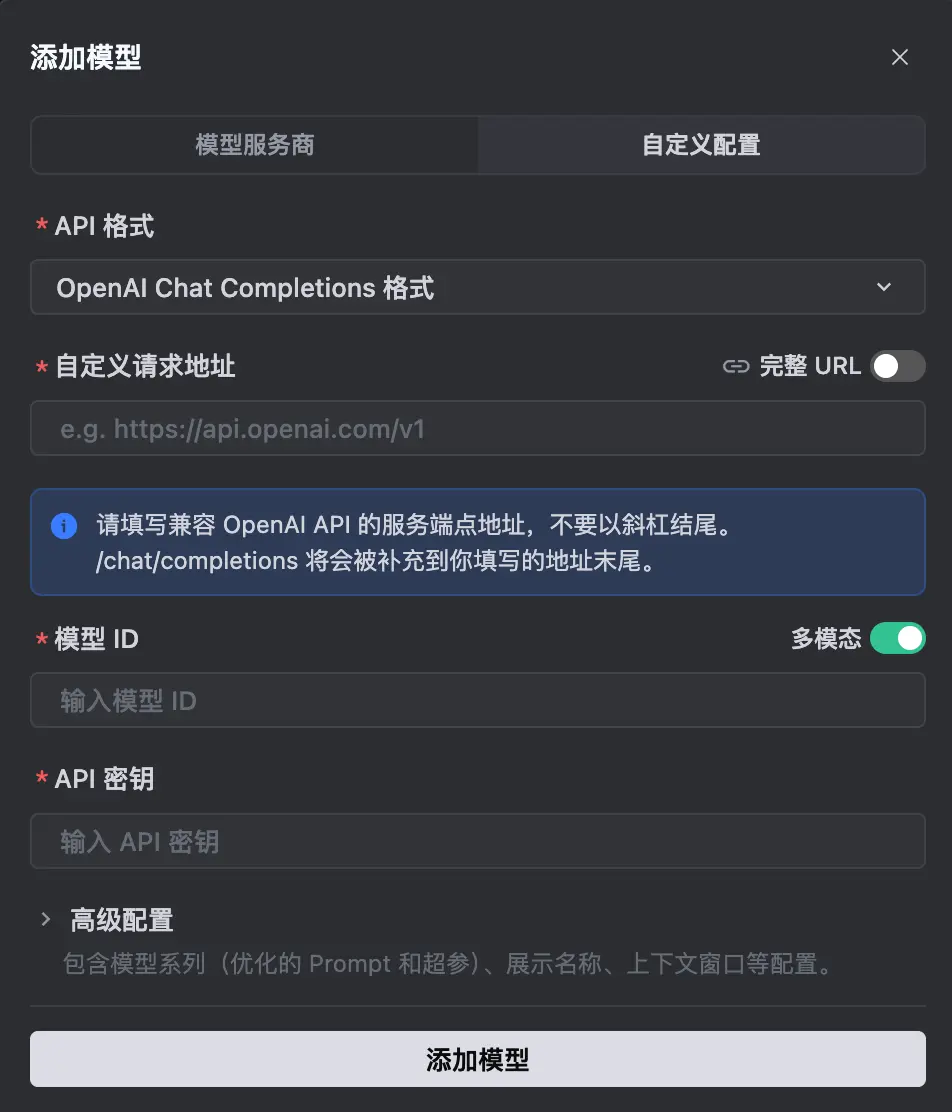
选择 选项。
-
设置模型的 API 格式。可选格式如下:
格式 描述 兼容 OpenAI /v1/chat/completions接口规范,适用于大多数 OpenAI 兼容模型服务。常见兼容服务包括 OpenAI、DeepSeek、OpenRouter、部分 Ollama/OpenAI 兼容代理等。兼容 Anthropic /v1/messages接口规范,适用于 Claude 系列及兼容 Anthropic Messages API 的模型服务。常见兼容服务包括 Anthropic Claude、部分 Claude API 代理服务等。 -
填写自定义请求地址。你可以根据请求地址格式选择以下方式:
- 方式一:打开 开关,然后填写完整地址,例如
https://api.openai.com/v1/chat/completions或https://api.anthropic.com/v1/messages。 - 方式二:关闭 开关,然后填写基础地址,例如
https://api.openai.com/v1 或 https://api.anthropic.com。
- 方式一:打开 开关,然后填写完整地址,例如
- 输入模型 ID。
- 设置 开关。该开关默认开启;关闭后,对话输入框左下角将不再显示 图标,使用该模型时将无法上传图片作为输入。
- 填写该模型鉴权所需的 API 密钥。
-
(可选) 展开 高级配置 列表,按需设置以下参数:
参数 描述 TRAE 为特定模型系列优化了 Prompt 和超参,未选择时使用默认配置。可选项如下:
· G**PT-5 系列:适用于接入 GPT-5 系列模型。适用于接入 GPT-5 系列模型。相较于默认配置,该选项提供协议自动适配、推荐超参数预置、更大的上下文窗口以及专属 Prompt 优化,从而提升整体稳定性与生成效果。
· Gemini-3 系列:适用于接入 Gemini-3 系列模型。相较于默认配置,该选项支持 Reasoning 协议自动适配,并预置推荐超参数,提供更大的上下文窗口,从而更好发挥模型的推理能力与长文本处理能力。
· Deepseek-4 系列:适用于接入 Deepseek-4 系列模型。相较于默认配置,该选项默认开启 Thinking 模式,并预置推荐超参数与更大的上下文窗口,有助于提升复杂任务的思考深度与输出质量。
· **提示:该系列不支持多模态输入(如图片),如需多模态能力请勿选择此项。
· 默认:不针对特定模型系列做任何调优,使用 TRAE 通用的 Prompt 模板与超参配置。 关于各个模型系列的优势详情,参考模型系列选项优势详解。模型展示名称 设置模型在列表中的展示名称。若不设置,将默认展示模型 ID。 上下文窗口 设置单次请求可接收的最大 Token 数,以及单次响应可生成的最大 Token 数。 工具调用轮次 设置模型在单次任务中可调用工具的最大次数。 -
点击 添加模型 按钮。
TRAE 将调用服务商的接口来检测 API 密钥是否有效:
- 若连接成功,该模型将被添加到模型列表。
- 若连接失败,窗口中将展示错误信息和服务商返回的日志,你可以根据这些信息排查问题。
模型系列选项优势详解
通过自定义配置添加特定系列的模型时,你可以选择 TRAE 预设的模型系列选项。TRAE 已为这些系列优化了 Prompt 和超参,以提升模型性能,详见下表。
| 选项 | 描述 |
|---|---|
| GPT-5 系列 | 适用于接入 GPT-5 系列模型。与默认配置相比,该选项带来的优势如下: · 协议自动适配:GPT-5 协议要求使用 MaxCompletionTokens 字段传递最大生成长度(默认配置使用 MaxTokens),选择该系列后 TRAE 会自动完成协议字段转换,避免因协议不匹配导致的请求失败。 · 超参预置为推荐值: Temperature 固定为 1 (GPT-5 仅支持该取值)、TopP 为 0、TopK 为 50,无需手动调参即可符合官方约束。 更大的上下文窗口:输入上限提升至 240000 tokens,输出上限提升至 32000 tokens,更适合长文档理解与长代码生成。 · 专属 Prompt 优化:内置一套独立的 Prompt Engineering 模板,针对 GPT-5 的指令遵循特性做了调优,相比默认配置,在工具调用、代码生成等任务上效果更佳。 |
| Gemini-3 系列 | 适用于接入 Gemini-3 系列模型。与默认配置相比,该选项带来的优势如下: · Reasoning 协议自动适配:Gemini-3 系列模型的推理内容需通过 thought_signature 字段回传(默认配置通过 reasoning_content 字段回传)。选择该选项后,TRAE 会自动按 Gemini-3 协议解析推理过程,确保推理链路被正确展示与利用。 · 超参预置为推荐值: Temperature 设为 0.1、TopP 设为 0.9、TopK 设为 50(三者的默认值均为 0),更适合代码与推理类任务,输出更稳定且多样性可控。 · 更大的上下文窗口:输入上限提升至 184000 tokens,输出上限提升至 16000 tokens,更适合长文档理解与长代码生成。 |
| Deepseek-4 系列 | 适用于接入 Deepseek-4 系列模型。与默认配置相比,该选项带来的优势如下: · 默认开启 Thinking 模式:自动启用深度思考,无需额外配置即可获得更强的推理能力,适合复杂代码生成与逻辑分析。 · 超参预置为推荐值: Temperature 设为 0.1、TopP 设为 0.9、TopK 设为 50,输出更稳定且多样性可控。 · 更大的上下文窗口:输入上限从默认的 112000 提升至 616000 tokens,输出上限从默认的 16000 提升至 384000 tokens,可一次性处理超大代码库或超长会话。 |
管理自定义模型
添加自定义模型后,你可以在模型列表中编辑、删除、启用或禁用该模型。

| 操作类型 | 描述 |
|---|---|
| 编辑模型 | 点击 编辑 图标,然后修改模型的高级配置。 |
| 删除模型 | 点击 删除 图标,然后在弹窗中二次确认。删除后,当前模型将被从列表里移除,不可被继续使用。 |
| 启用/禁用模型 | 启用后,自定义模型会出现在对话框的模型选择列表中;禁用后,模型将保留在模型管理面板,但不会出现在对话框的模型选择列表中。 |