
TRAE MCP Server 安装链接
你可以通过 TRAE 的 Schema 链接将 MCP Server 安装至 TRAE。
安装链接说明
链接的格式如下:
trae-cn://trae.ai-ide/mcp-import?type=${TYPE}&name=${NAME}&config=${BASE64_ENCODED_CONFIG}链接中各组成部分的说明如下:
| 组成部分 | 是否必填 | 描述 |
|---|---|---|
trae-cn:// |
是 | 协议方案,需使用 trae-cn://。 |
trae.ai-ide |
是 | 固定部分,Schema 链接处理程序。 |
/mcp-import |
是 | 固定部分,Schema 路径。 |
type |
是 | MCP Server 的类型。可选值:stdio、http。 |
name |
否 | MCP Server 的自定义名称。 |
config |
是 | Base64 编码的 JSON 配置。 |
生成安装链接
你可以通过自动生成或手动生成两种方式来生成 MCP Server 的安装链接。
自动生成
-
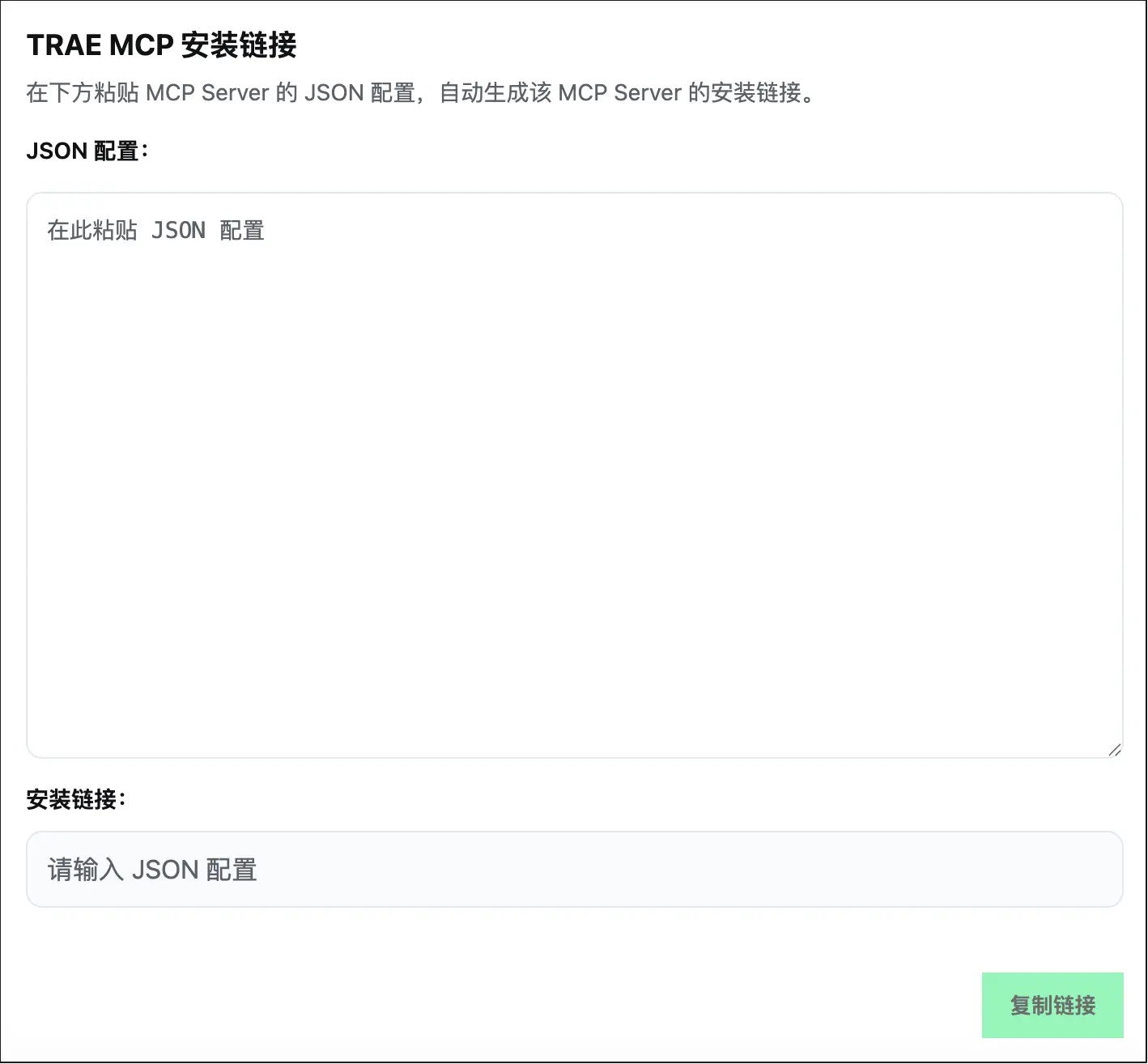
-
在 JSON 配置 处,输入 MCP Server 的 JSON 配置。
安装链接 处自动生成该 MCP Server 的安装链接。
- 点击 复制链接 按钮,复制该 MCP Server 的安装链接。
手动生成
以下述 GitHub MCP Server 为例,说明手动生成安装链接的流步骤。
{
  "mcpServers": {
    "github": {
      "command": "npx",
      "args": ["-y", "@modelcontextprotocol/server-github"],
      "env": {
        "GITHUB_PERSONAL_ACCESS_TOKEN": "<YOUR_TOKEN>"
      }
    }
  }
}
步骤如下:
-
获取 MCP Server 的类型、自定义名称、以及 JSON 配置。
在本示例中:
- type:stdio
- name:github
- config:
{
"command": "npx",
"args": [
"-y",
"@modelcontextprotocol/server-github"
],
"env": {
"GITHUB_PERSONAL_ACCESS_TOKEN": "<YOUR_TOKEN>"
}
}
2 依次对
configJSON 对象进行JSON.stringify()序列化、Base64 编码,以及 URL 编码。在本示例中:
JSON.stringify()序列化结果:{"command":"npx","args":["-y","@modelcontextprotocol/server-github"],"env":{"GITHUB_PERSONAL_ACCESS_TOKEN":"<YOUR_TOKEN>"}}- Base64 编码结果:
eyJjb21tYW5kIjoibnB4IiwiYXJncyI6WyIteSIsIkBtb2RlbGNvbnRleHRwcm90b2NvbC9zZXJ2ZXItZ2l0aHViIl0sImVudiI6eyJHSVRIVUJfUEVSU09OQUxfQUNDRVNTX1RPS0VOIjoiPFlPVVJfVE9LRU4+In19 - URL 编码结果:
eyJjb21tYW5kIjoibnB4IiwiYXJncyI6WyIteSIsIkBtb2RlbGNvbnRleHRwcm90b2NvbC9zZXJ2ZXItZ2l0aHViIl0sImVudiI6eyJHSVRIVUJfUEVSU09OQUxfQUNDRVNTX1RPS0VOIjoiPFlPVVJfVE9LRU4%2BIn19
-
将链接模板中的
$NAME、$TYPE和$BASE64_ENCODED_CONFIG替换为 MCP Server 的实际名称、类型和 URL 编码后的 JSON 配置。在本示例中,最终安装链接为
trae-cn://trae.ai-ide/mcp-import?type=stdio&name=github&config=eyJjb21tYW5kIjoibnB4IiwiYXJncyI6WyIteSIsIkBtb2RlbGNvbnRleHRwcm90b2NvbC9zZXJ2ZXItZ2l0aHViIl0sImVudiI6eyJHSVRIVUJfUEVSU09OQUxfQUNDRVNTX1RPS0VOIjoiPFlPVVJfVE9LRU4%2BIn19
通过安装链接导入 MCP Server
- 将复制的 MCP Server 安装链接粘贴至浏览器的地址栏中,然后按下回车键。
- 在浏览器的弹窗中,确认打开 TRAE CN。
-
在 TRAE CN 中弹出的 手动配置 窗口中,确认 MCP Server 的配置,然后点击 确认 按钮。
该 MCP Server 已被导入。