
Trae 插件 Cue:智能编程助手,代码补全与高效修改
cue 是 Trae 提供的智能编程工具,支持代码补全、多行修改、修改点预测、修改点跳转功能。
功能展示
Tab-Cue
Tab-Cue 模块包含代码补全、多行修改、修改点预测和修改点跳转功能。
-
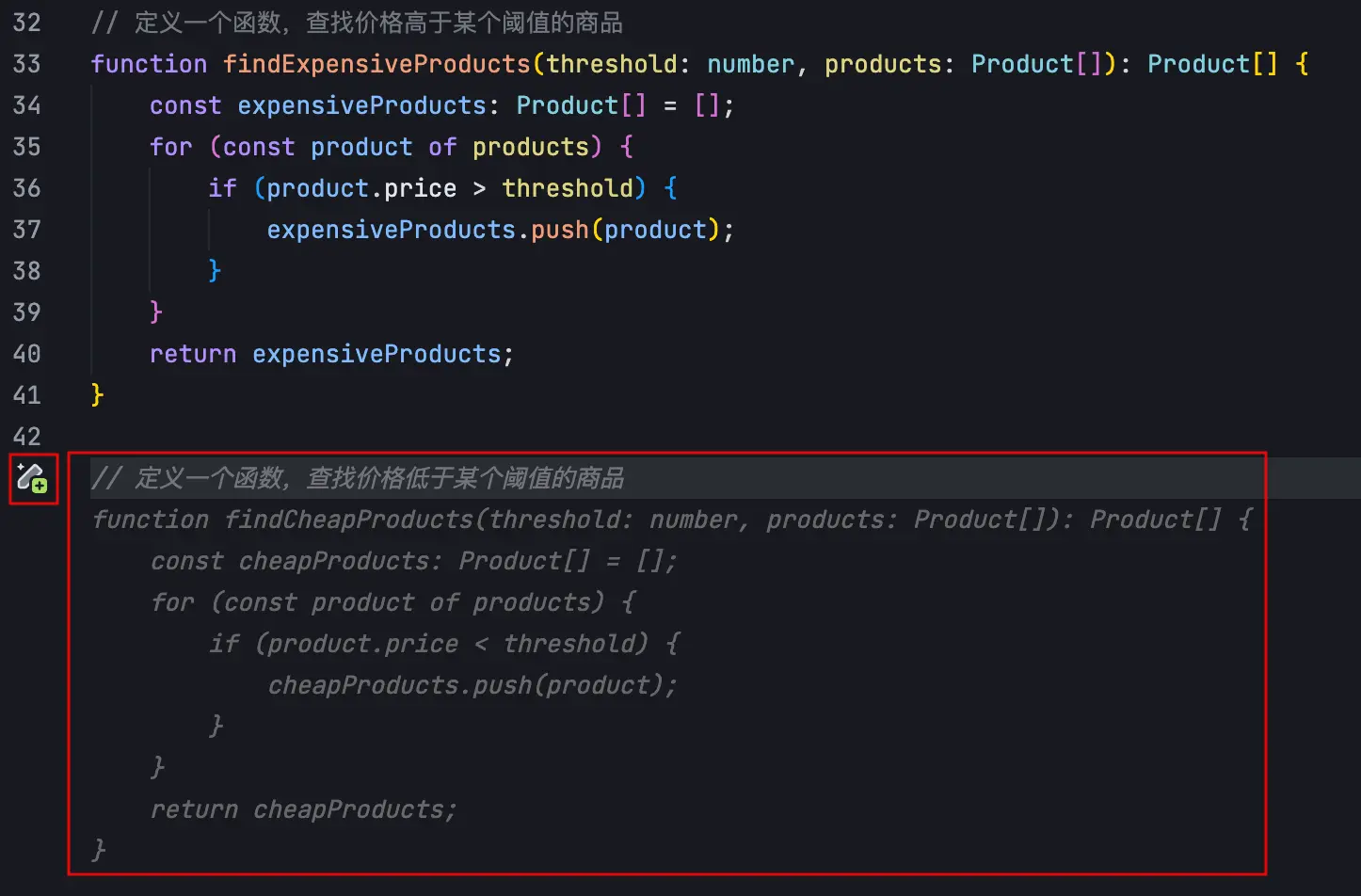
代码自动补全:理解当前文件中的已有代码,自动续写相关代码。

-
多行修改:通过感知上下文,AI 能够同时提供多个代码行的建议修改点。
在以下示例中,修改函数的说明后,AI 会展示与该修改相关的多行代码,并指出相应的修改点。

-
修改点预测:通过分析最近的代码修改、浏览记录、Linter 错误等信息,并结合当前仓库的内容,自动预测未来可能的修改点。
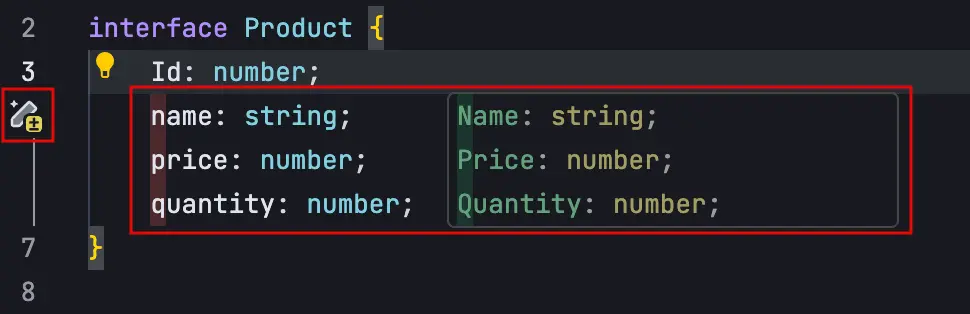
在以下示例中,代码定义了四个并列字段:
id、name、price和quantity。当将id字段的首字母改为大写时,AI 会识别这一修改行为,并提示用户将name、price和quantity字段的首字母也一并改为大写。
-
修改点跳转:当你修改代码(如函数或字段名称等)后,AI 会自动引导你跳转到与该修改相关的其他位置。
在以下示例中,将
id字段的首字母改为大写后,编辑器中id字段所在的其他位置会显示“Jump Here”字样,提示你可以跳转至该位置完成相关修改。
UI 说明
自动补全的代码在编辑器内以灰色字体呈现,且左侧会显示绿色的 “建议增加代码” 图标进行提示。
涉及多个代码行的修改时,编辑器内以 diff 形式展示修改内容,且左侧会显示黄色的 “建议修改代码” 图标进行提示。
引导你跳转至相关修改点时,修改点位置附近会出现 Jump Here 字样,且该行代码左侧会显示紫色的 “建议修改” 图标进行提示。按下 Tab 键后可跳转至该修改点。

开启/关闭 cue
点击 Trae AI 对话框右上角的 设置 图标,然后打开/关闭 Tab-Cue 开关。
💡提示
关闭 cue 后,代码自动补全功能仍然生效。
快捷键
使用快捷键来接受或拒绝建议的修改。
- 按下 Tab 键,一次性接受一个建议的修改,或使用
Ctrl/Command+→组合键逐字接受一个建议的修改。 - 按下 Escape 键拒绝一个建议的修改;或继续编写代码,以忽略建议的修改。