
TRAE 项目管理:创建、导入与切换项目指南
管理项目
您可以在 TRAE 中管理项目,包括创建和切换项目。
什么是“工作空间”?
“工作空间” 通常为一个在 TRAE 中打开的文件夹。若你的项目较为复杂,也可以将多个文件夹添加至一个 “工作空间”。
创建项目
TRAE 提供三种创建项目的方式:导入本地文件夹、从 GitHub 克隆仓库、从 Git 仓库的 URL 克隆。
方法一:导入本地文件夹
-
点击左侧面板中央的 “
Open a Folder(打开文件夹)” 按钮,或者点击界面左上角的 “Select a Project(选择项目) > 打开文件夹”。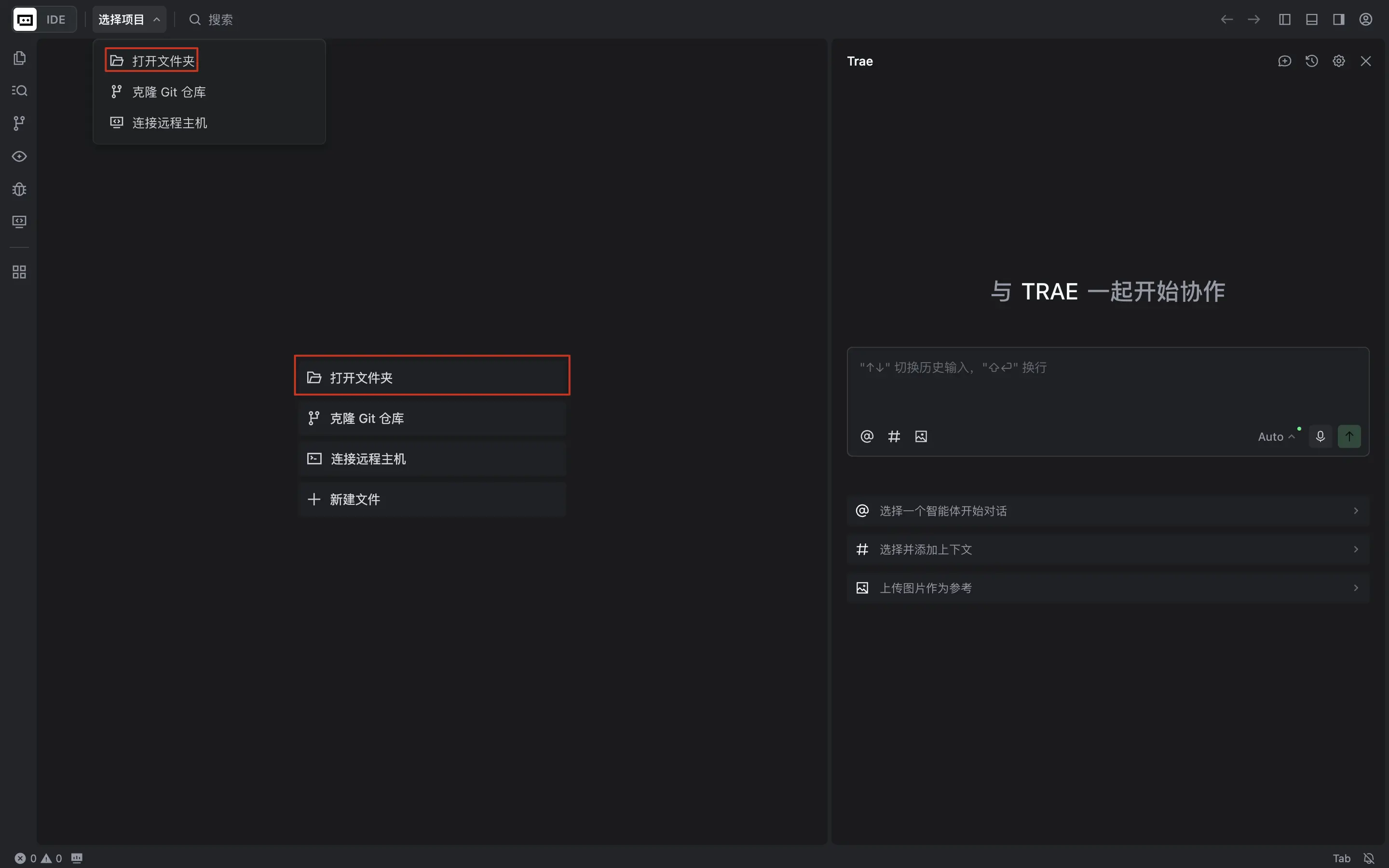
- 选择一个文件夹并在 TRAE 中将其打开。
方法二:从 GitHub 克隆仓库
-
点击左侧面板中央的 “
Clone Git Repository(克隆 Git 仓库)” 按钮,或者点击界面左上角的 “Select a Project(选择项目) >Clone Git Repository(克隆 Git 仓库)”。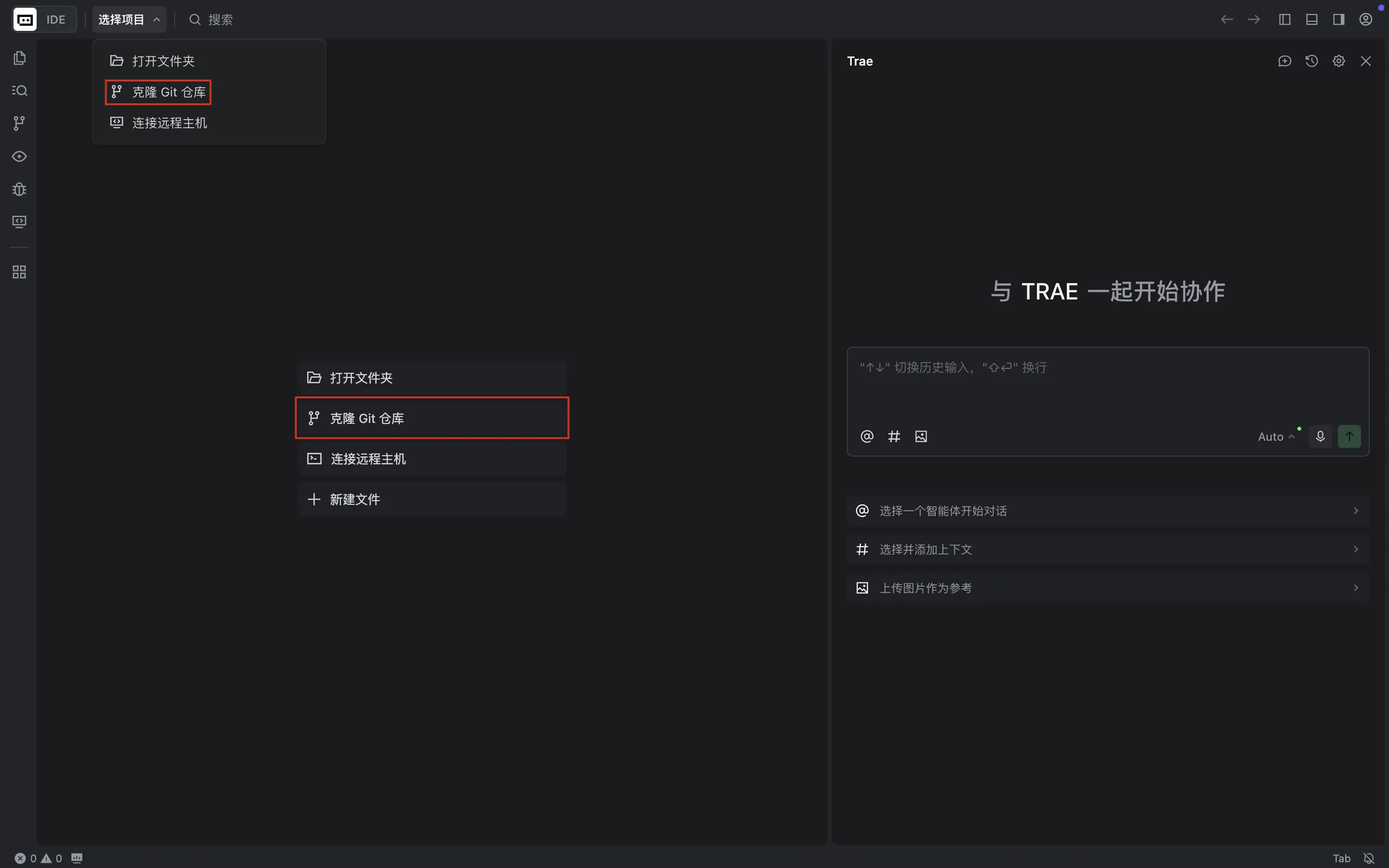
-
点击 “
Clone from GitHub(从 GitHub 克隆)”。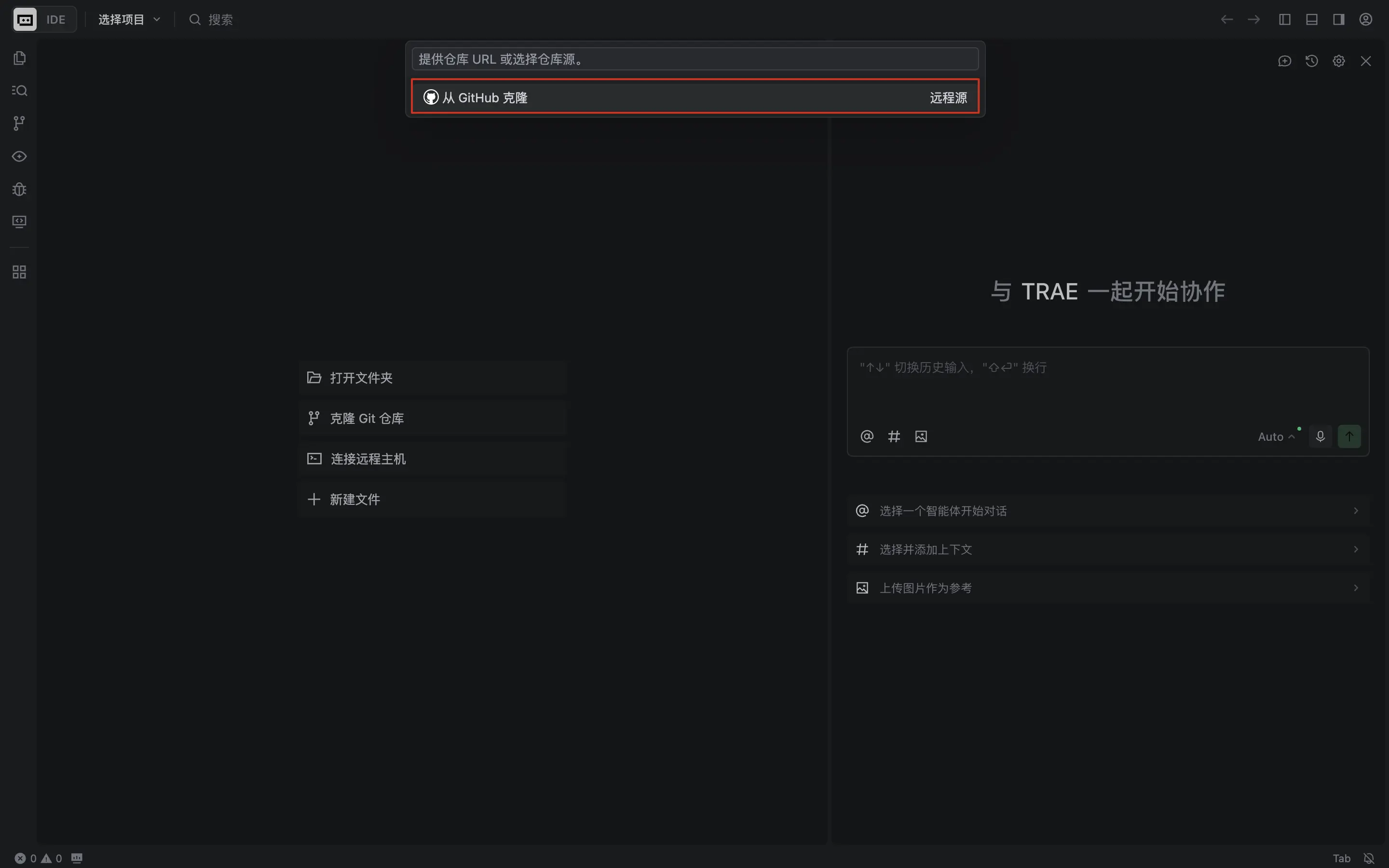
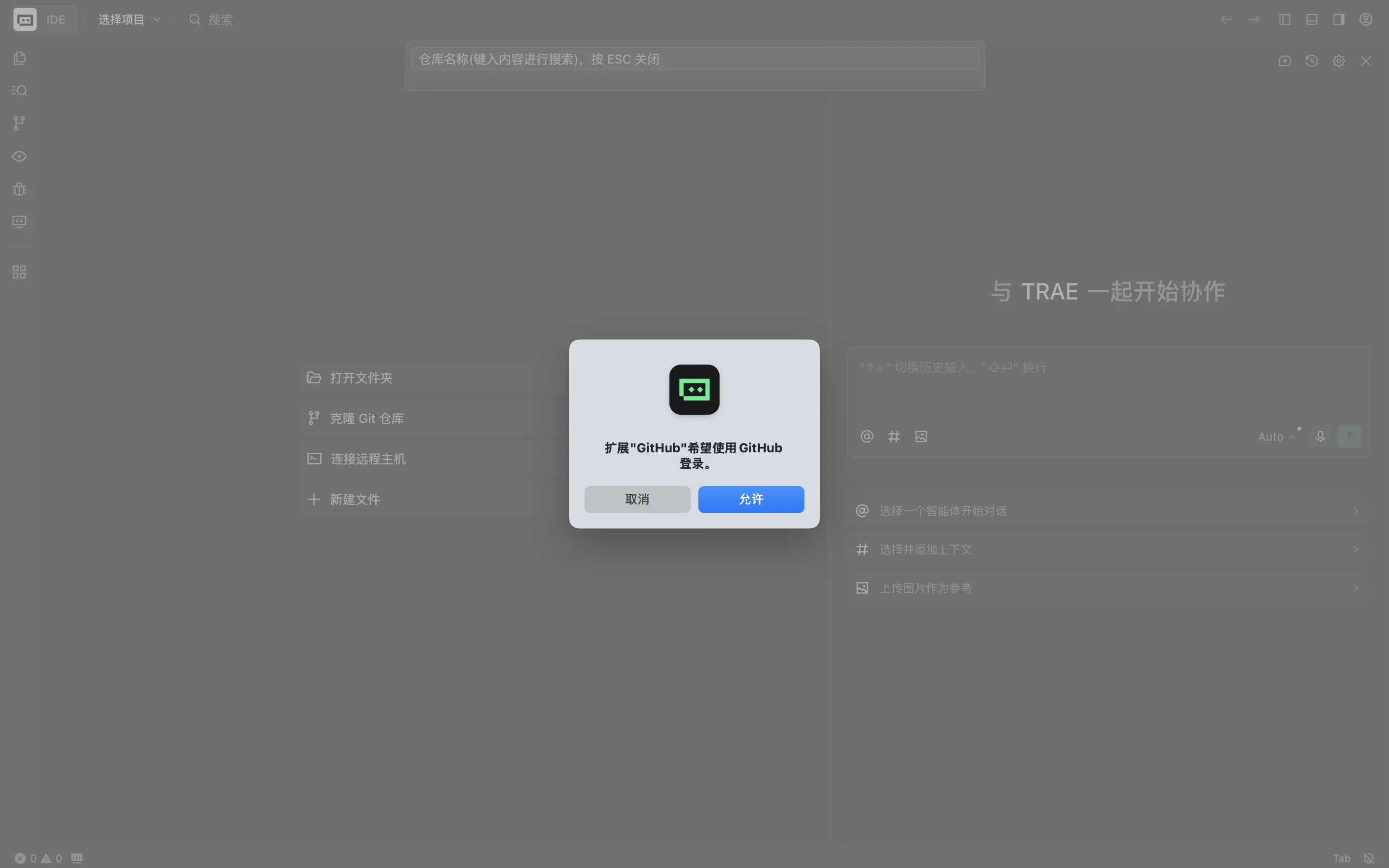
你将看到以下授权弹窗。
-
点击 允许 按钮,然后根据提示完成 TRAE 与 GitHub 间的授权。
-
返回 TRAE 弹框中展示可克隆的仓库列表。
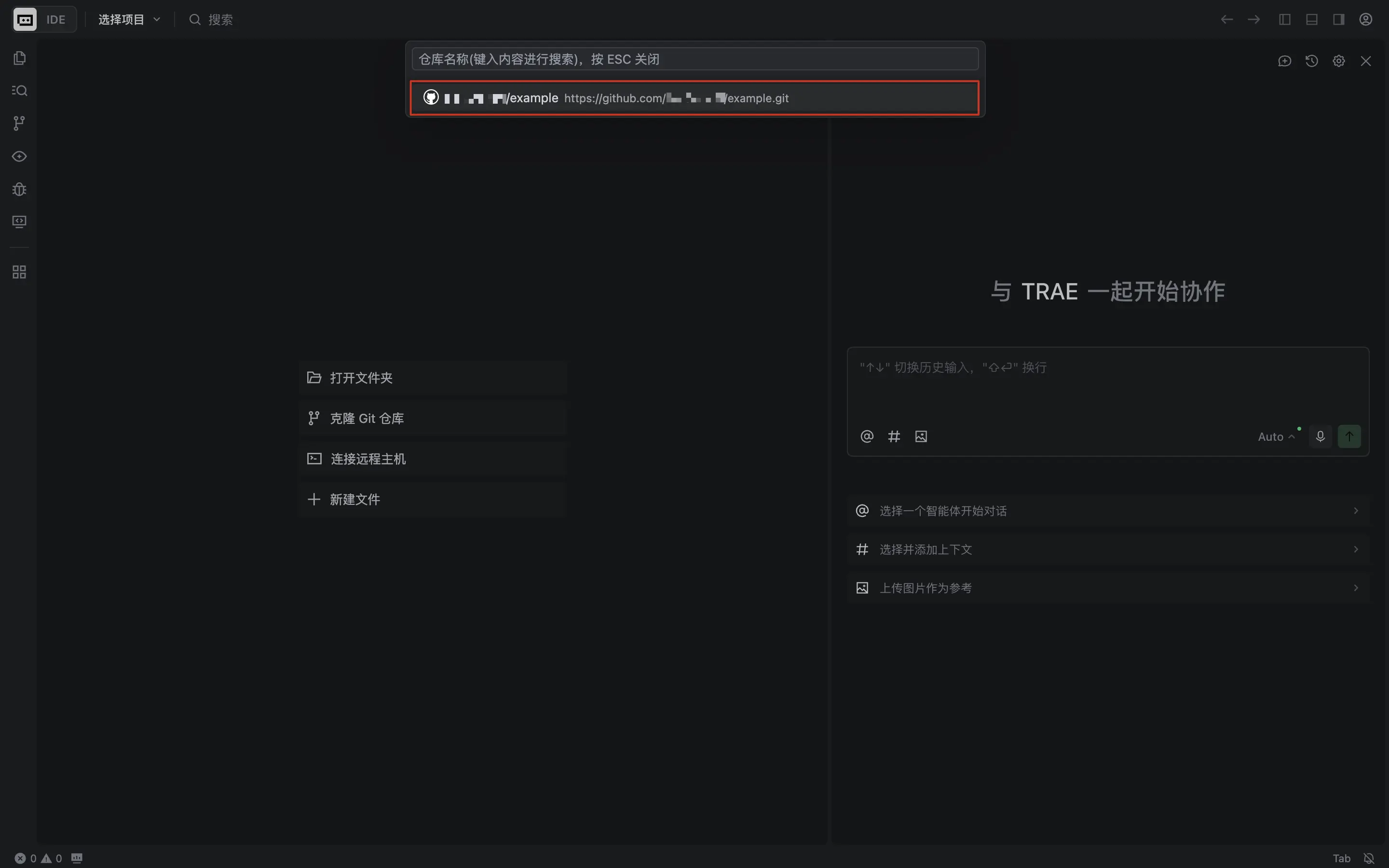
- 直接从列表中选择一个仓库。
或
输入期望克隆的仓库名称,然后点击 从 GitHub 克隆。 - 在弹窗中,选择该仓库的存储位置,然后点击 选择为存储库目标。 TRAE 开始克隆该仓库。克隆完毕后,你会看到以下弹窗。
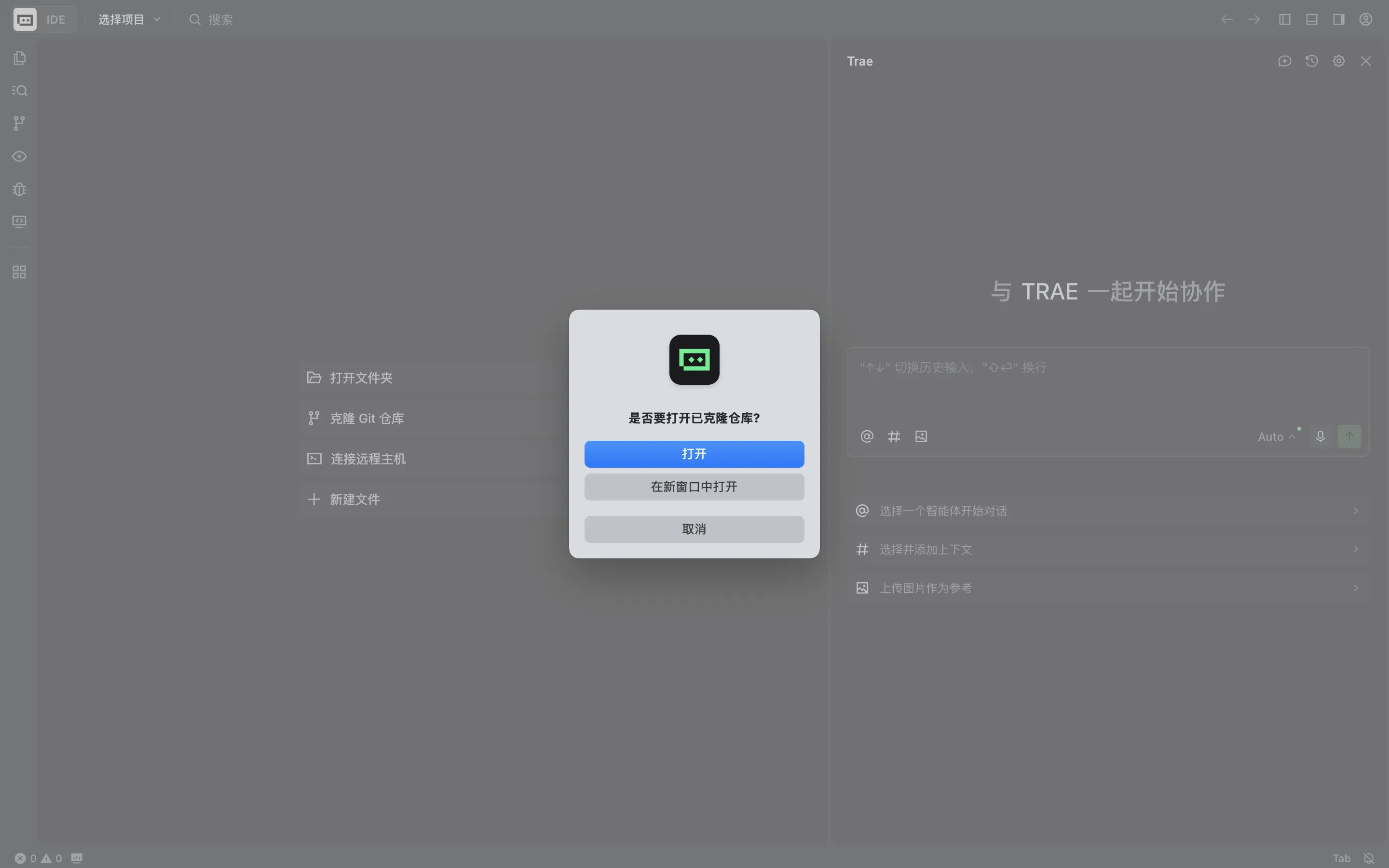
- 根据需要执行以下操作之一:
- 点击 “
Open(打开)”,直接在当前窗口的 TRAE 中打开仓库。 - 点击 “
Open in New Window(在新窗口中打开)”,在 TRAE 的新窗口中打开仓库。
- 点击 “
方法3:直接从 Git 仓库的 URL 克隆
此方式无需授权 GitHub 登录 TRAE,你可以直接使用目标仓库的 URL 来将其克隆至 TRAE。
- 点击左侧面板中央的 克隆 Git 仓库 按钮,或在界面左上角点击 选择项目 >克隆 Git 仓库。
-
在 URL 输入框中,输入目标 Git 仓库的 URL,然后点击 存储库 URL {URL}。
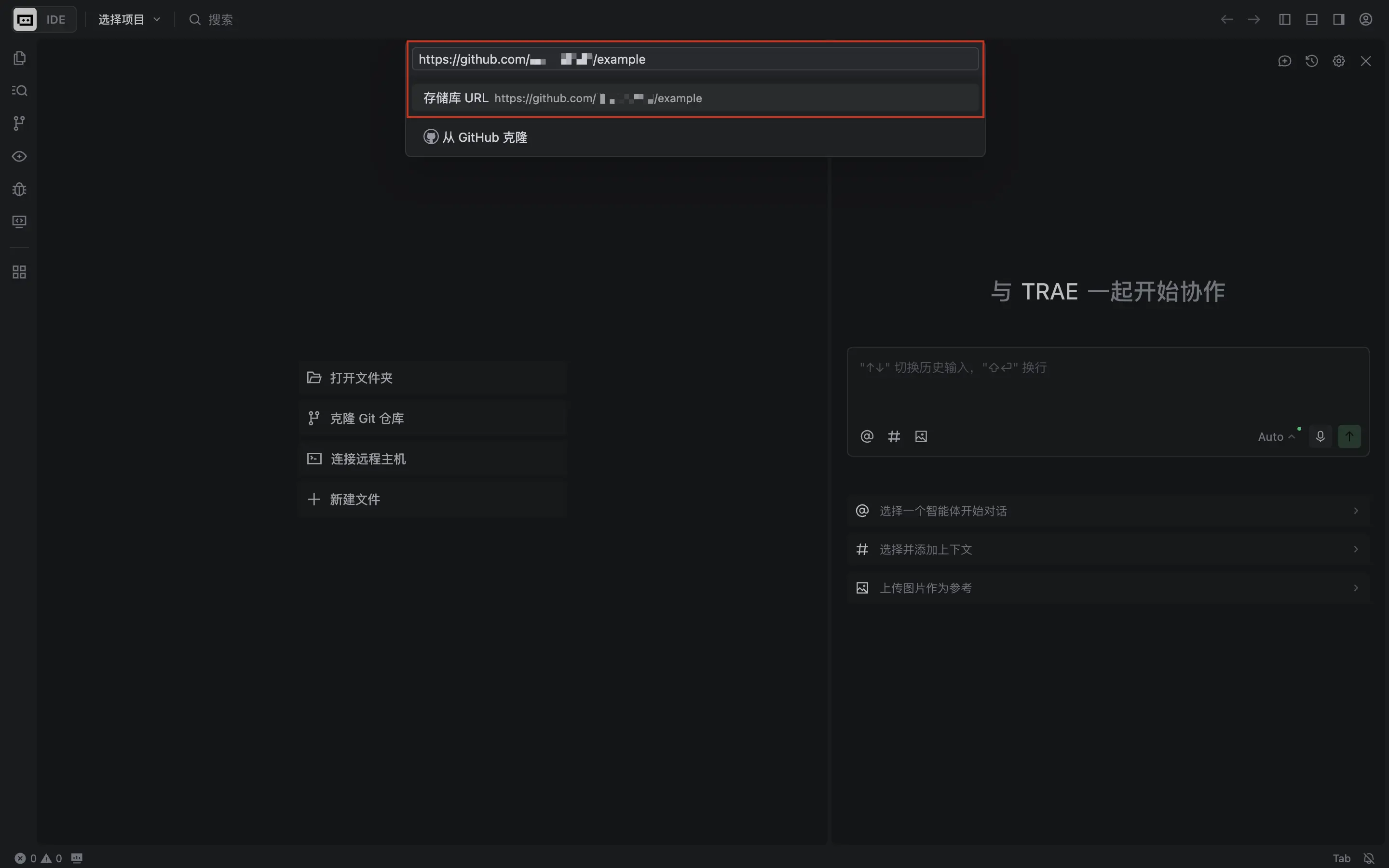
-
在弹窗中选择该仓库的存储地址,然后点击 选择为存储库目标。 TRAE 开始克隆该仓库。克隆完毕后,你会看到以下弹窗。
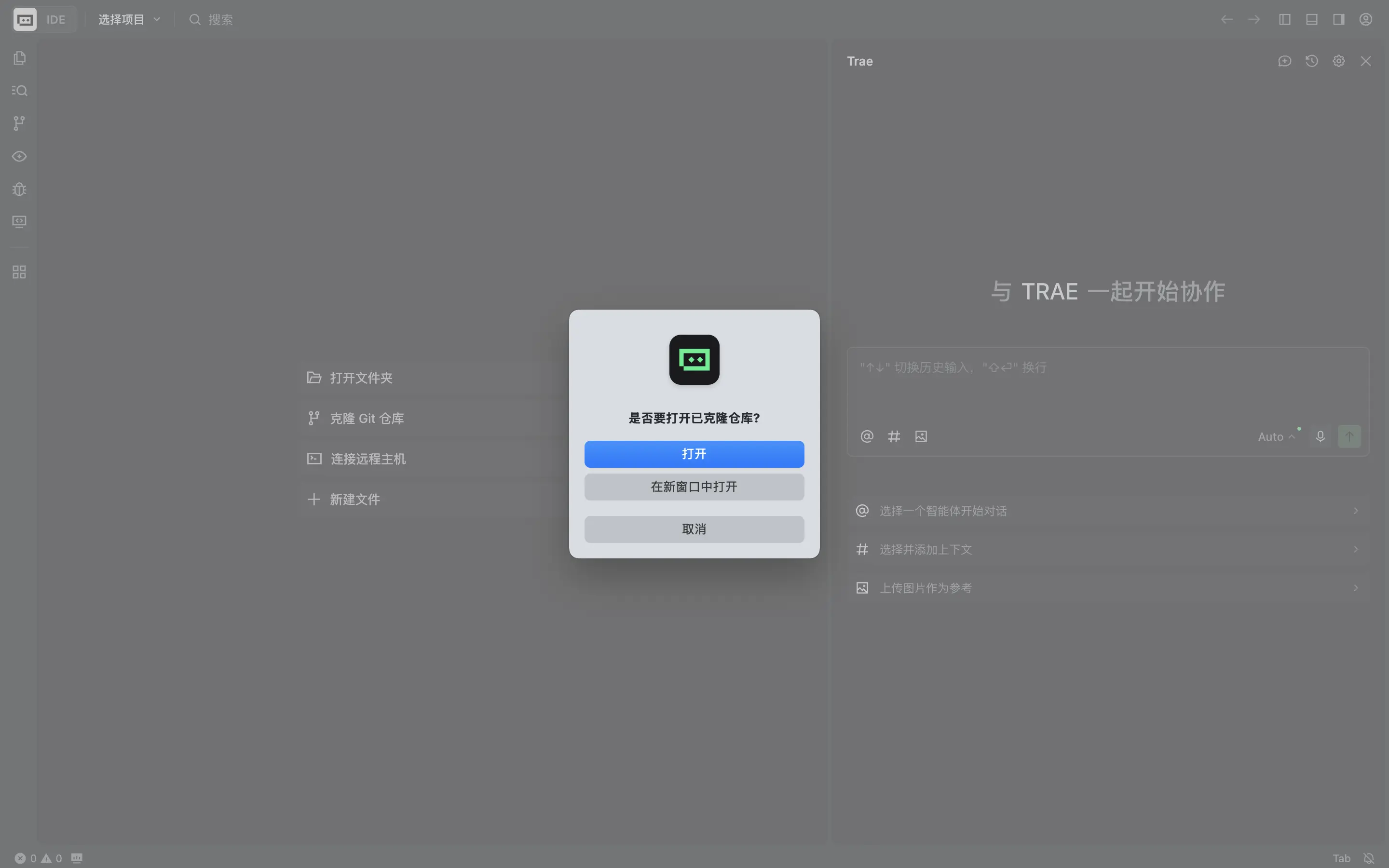
- 根据需要执行以下操作之一:
- 点击 “
Open(打开)”,直接在当前窗口的 TRAE 中打开仓库。 - 点击 “
Open in New Window(在新窗口中打开)”,在 TRAE 的新窗口中打开该仓库。
- 点击 “
切换项目
当 TRAE 中存在多个项目时,你可以切换不同的项目进行开发。
-
在界面左上角,点击当前项目的名称。
界面上显示如下面板,展示最近导入或使用的项目列表。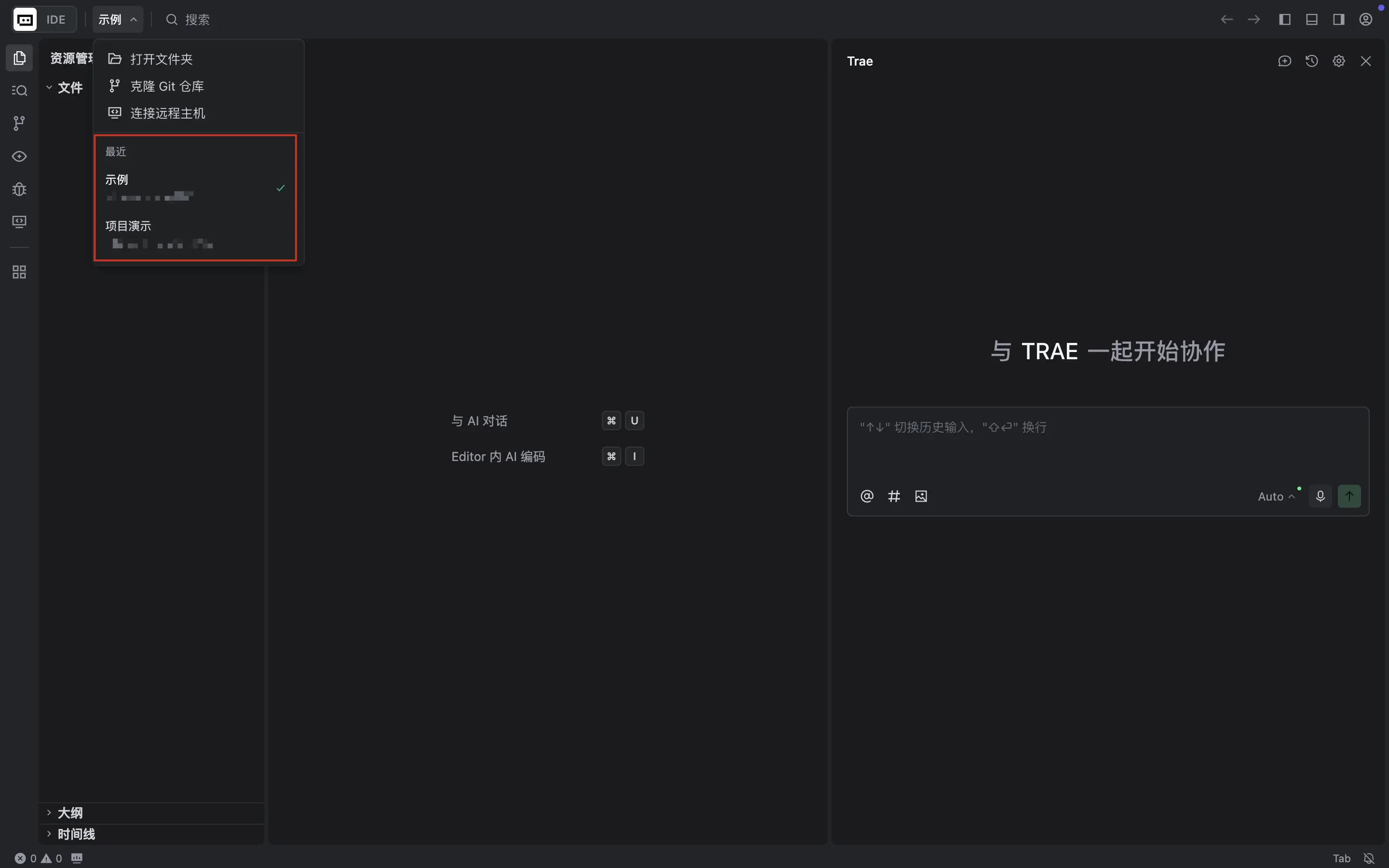
- 在 “
Recent(最近)” 列表中,选择需打开的项目。
TRAE 打开一个新的窗口,加载并展示该项目。