
IDEA 实时代码模板的介绍
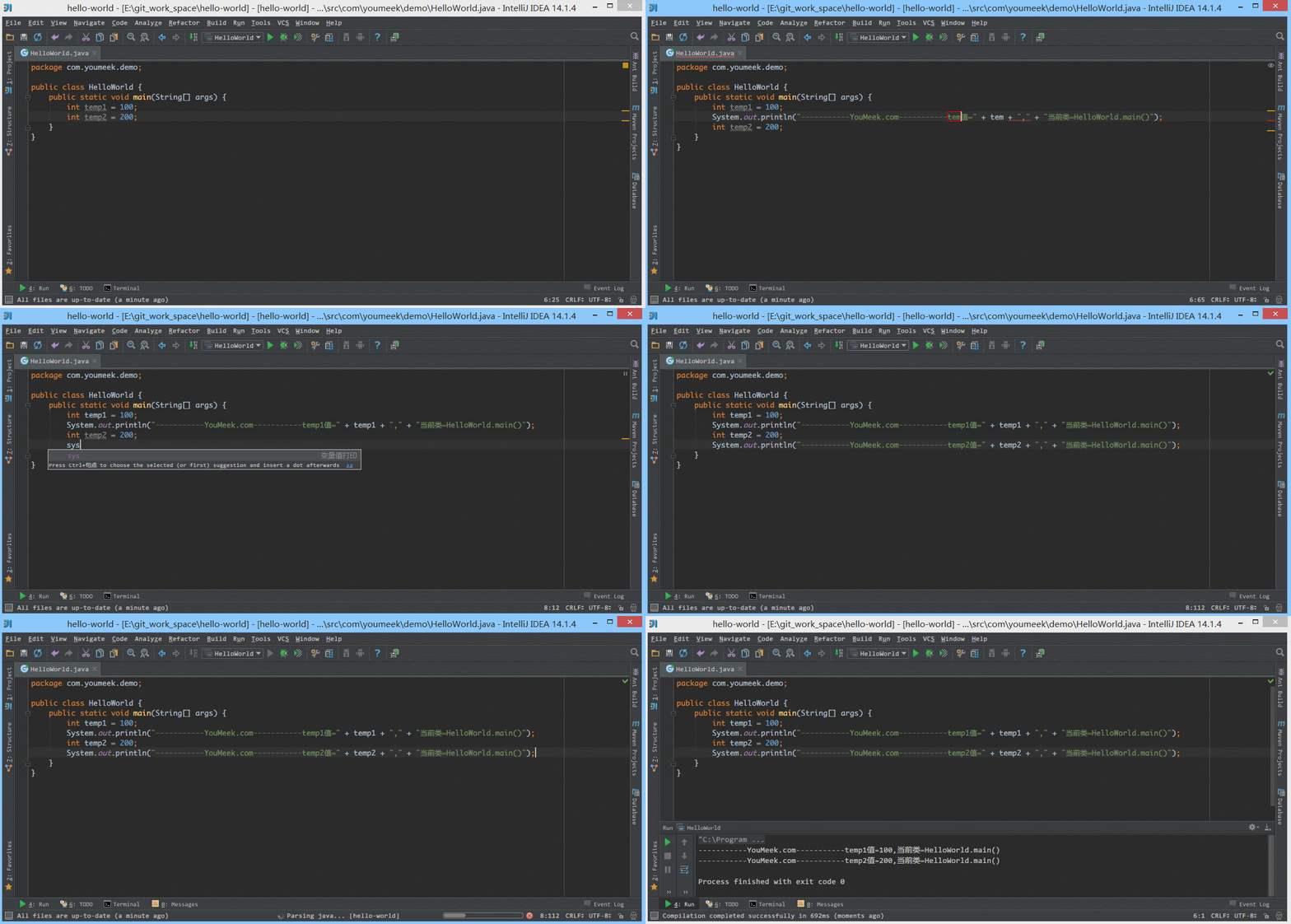
实时代码模板的介绍
- 上图 Gif 演示为最好的介绍
Live Templates。- 实时代码模板需要字符串前缀,如 Gif 演示中,在输入
sys后生成一段输出语句,其中 sys前缀是我自己设置的。- 实时代码模板支持变量参数设置,如 Gif 演示中,在输入
temp1 的时候,后面自动也生成了一个 temp1,这是因为两者的变量名是一致的,所以我设置了一个变量值内容之后,相同变量值的内容也会跟着出现。- 实时代码模板支持最后位置的定位,如 Gif 演示中,在输入完
temp1之后,按 Enter后自动跳转到语句末。虽然默认没有设置的时候也是在这个位置,但是我是通过设置来定位到此位置的。- 实时代码模板支持获取当前类名和当前方法名(本质是内置函数),如 Gif 演示中,在输入完
sys 生成输出语句中自动带有当前类名和方法名。- 综上效果:实时代码模板只是为了让我们更加高效的写一些固定模式的代码,以提高编码效率,同时也可以增加个性化。比如 Gif 演示中,我在开发中如果需要写输出的话,我个人习惯输出语句中前缀是自己的标记:横线和域名,以区分其他人输出,方便做全文搜索。
- 官网介绍
Live Templates:https://www.jetbrains.com/idea/help/live-templates.html
 实时代码模板的介绍
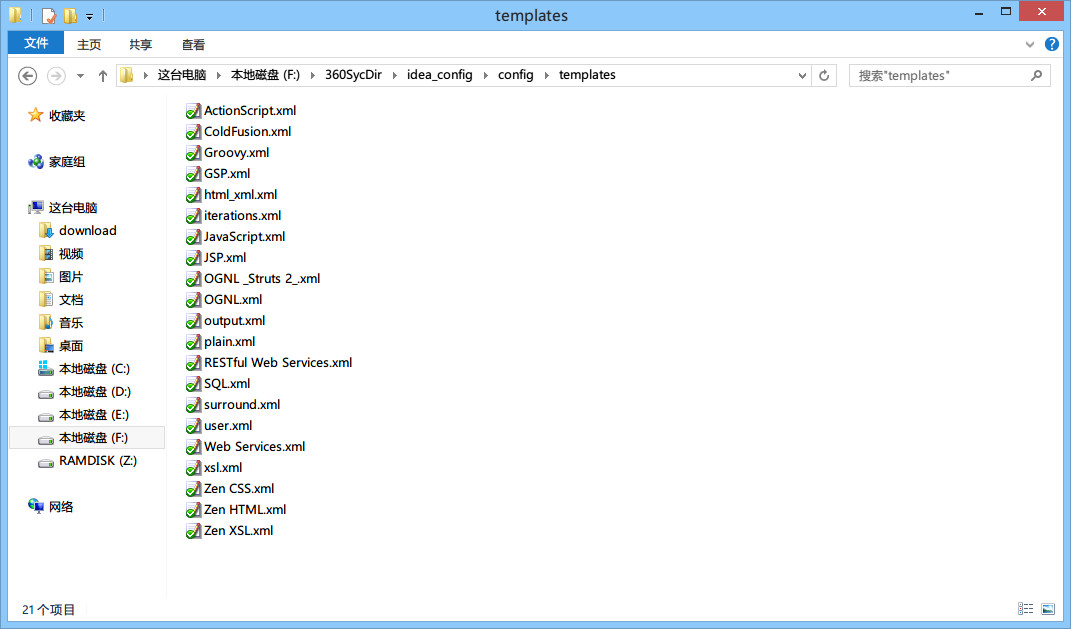
如上图标注所示,实时代码模板本质是用 XML 文件来保存的,所以传播自己的实时代码模板只要传播对应的文件即可。 IntelliJ IDEA 的实时代码模板保存在 /templates目录下,其他系统目录位置如下:(因为目录名在各个系统上是一致的,建议用硬盘搜索工具搜索即可)Windows: C:\Users\youmeek\.IntelliJIdea2017.2\configLinux: ~/./config/templatesOS X: ~/Library/Preferences/IdeaIC2017.2/templates
调用常规的实时代码模板主要是通过两个快捷键:Tab 和 Ctrl + J。虽然 IntelliJ IDEA 支持修改此对应的快捷键,但是默认大家都是这样使用的,所以没有特别原因就不要去改。
该两个快捷键的使用方法:如第一张 Gif 演示图所示,在输入 sys 后按 Tab 键,即立即生成预设语句。如果按 Ctrl + J 则会先提示与之匹配的实时代码模板介绍,然后还需按 Enter 才可完成预设语句的生成。