codecamp

GitHub 联系赞助者

您可以向选择接收有关您工作更新的赞助者发送电子邮件。

您的赞助者可选择是否接收有关您工作更新的电子邮件。 更多信息请参阅“管理您的赞助”。

更新将来自您的用户帐户的主电子邮件地址或组织帐户的noreply@github.com电子邮件地址。 如果您已在用户帐户上启用了电子邮件地址隐私,则更新将来自noreply @ github.com。更多信息请参阅“设置提交电子邮件地址”。

联系您的用户帐户的赞助者

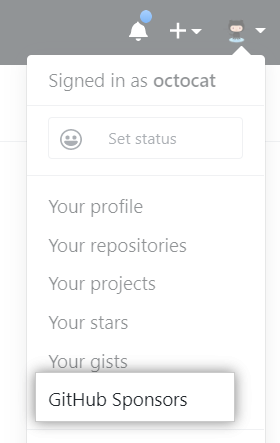
  1. 在任何页面的右上角,单击您的个人资料照片,然后单击 GitHub 赞助者

GitHub 赞助者 按钮

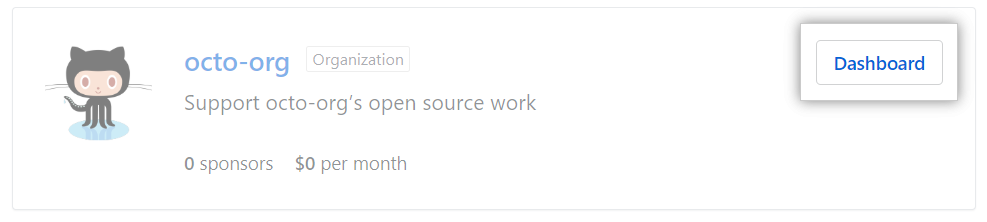
  1. 如果您赞助的符合条件的帐户列表显示,可在帐户名称右侧单击 Dashboard(仪表板)

开发者赞助者仪表板按钮

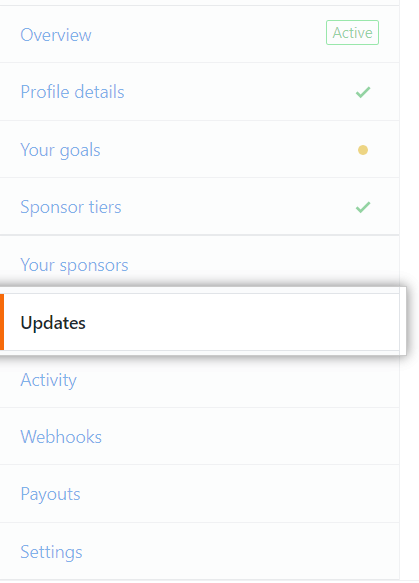
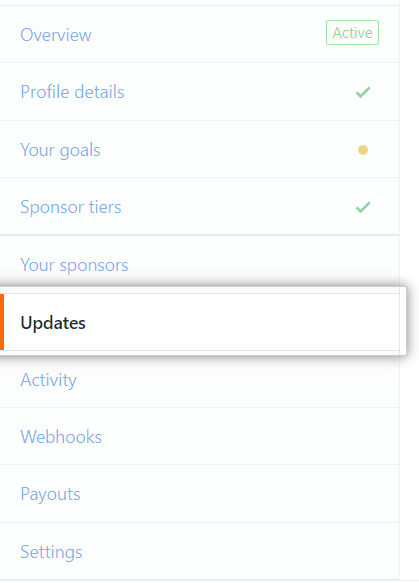
  1. 在左侧边栏中,单击 Updates(更新)

更新选项卡

  1. 在“Email updates to your sponsors(向赞助者电邮更新)”的右侧,单击 Draft a new update(草拟新更新)

新建更新按钮

  1. (可选)要向特定层级的赞助者发送电子邮件,请使用 All sponsors(所有赞助者)下拉菜单选择一个或多个层级。

选择赞助商层级下拉菜单

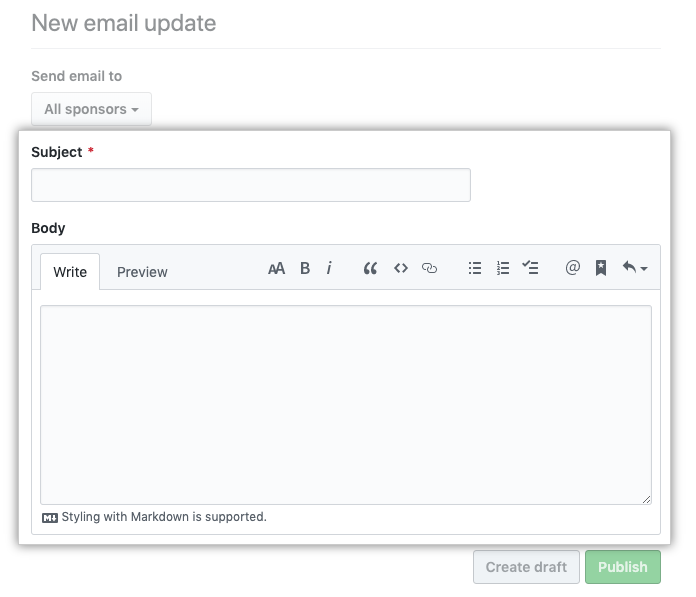
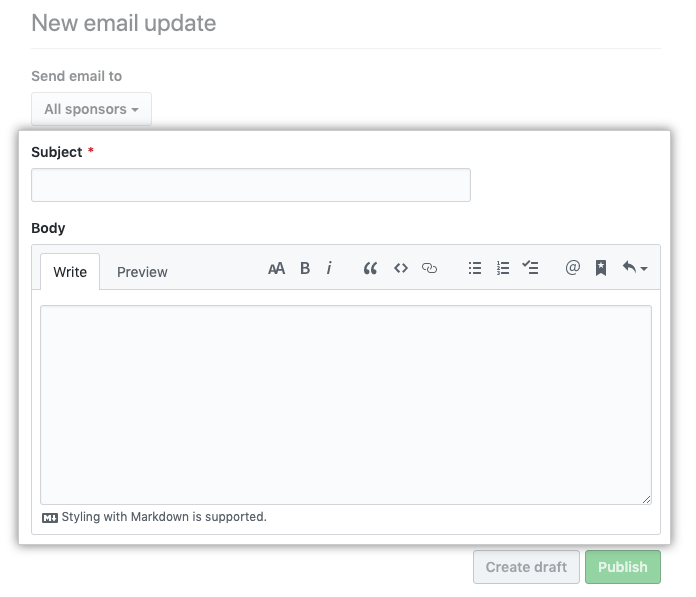
  1. 键入有关更新的主题和消息。

主题和正文字段

  1. 单击 Publish(发布)

联系您的组织的赞助者

  1. 在任何页面的右上角,单击您的个人资料照片,然后再单击 GitHub 赞助者

GitHub 赞助者 按钮

  1. 在您赞助的符合条件的帐户列表中,在组织右侧单击 Dashboard(仪表板)

组织赞助者仪表板按钮

  1. 在左侧边栏中,单击 Updates(更新)

更新选项卡

  1. 在“Email updates to your sponsors(向赞助者电邮更新)”的右侧,单击 Draft a new update(草拟新更新)

新建更新按钮

  1. (可选)要向特定层级的赞助者发送电子邮件,请使用 All sponsors(所有赞助者)下拉菜单选择一个或多个层级。
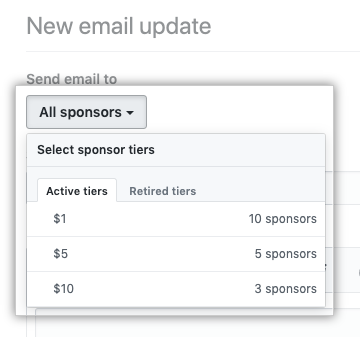
选择赞助商层级下拉菜单

  1. 键入有关更新的主题和消息。

主题和正文字段

  1. 单击 Publish(发布)
GitHub 为赞助帐户中的事件配置 web 挂钩
GitHub Sponsors 的税务信息
温馨提示
下载编程狮App,免费阅读超1000+编程语言教程
取消
确定
目录

GitHub 身份验证

在 GitHub 上管理订阅和通知

在 GitHub 上管理活动的订阅

GitHub 组织和团队

GitHub 管理对组织仓库的 Git 访问

GitHub 计费和付款

GitHub 使用议题和拉取请求进行协作

GitHub 在具有代码质量功能的仓库上进行协作

管理在 GitHub 上的工作

GitHub 建立强大的社区

GitHub 管理仓库

GitHub 自定义 GitHub 工作流程

在 GitHub Marketplace 中购买并安装应用程序

通过 GitHub Jobs 寻找人才

关闭

MIP.setData({ 'pageTheme' : getCookie('pageTheme') || {'day':true, 'night':false}, 'pageFontSize' : getCookie('pageFontSize') || 20 }); MIP.watch('pageTheme', function(newValue){ setCookie('pageTheme', JSON.stringify(newValue)) }); MIP.watch('pageFontSize', function(newValue){ setCookie('pageFontSize', newValue) }); function setCookie(name, value){ var days = 1; var exp = new Date(); exp.setTime(exp.getTime() + days*24*60*60*1000); document.cookie = name + '=' + value + ';expires=' + exp.toUTCString(); } function getCookie(name){ var reg = new RegExp('(^| )' + name + '=([^;]*)(;|$)'); return document.cookie.match(reg) ? JSON.parse(document.cookie.match(reg)[2]) : null; }